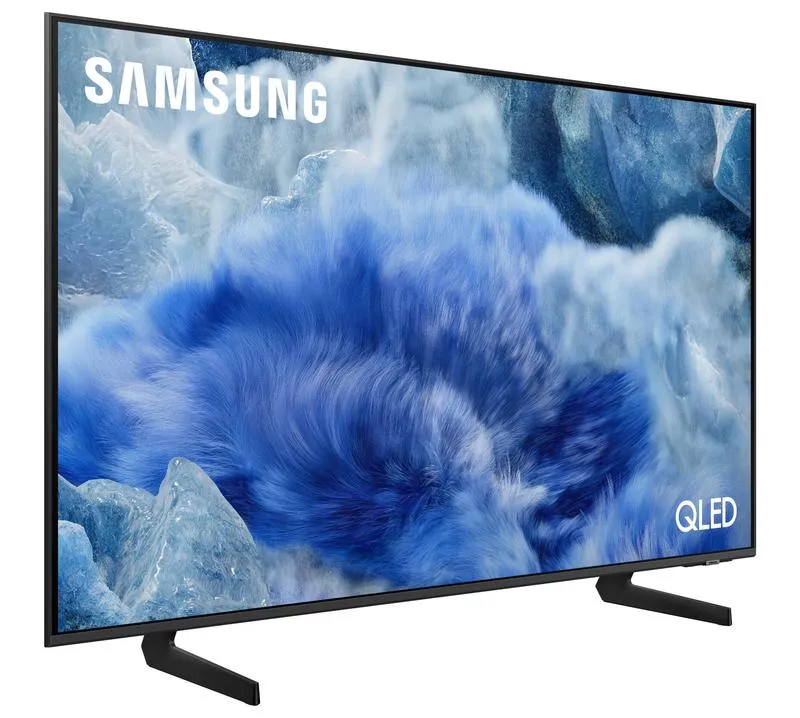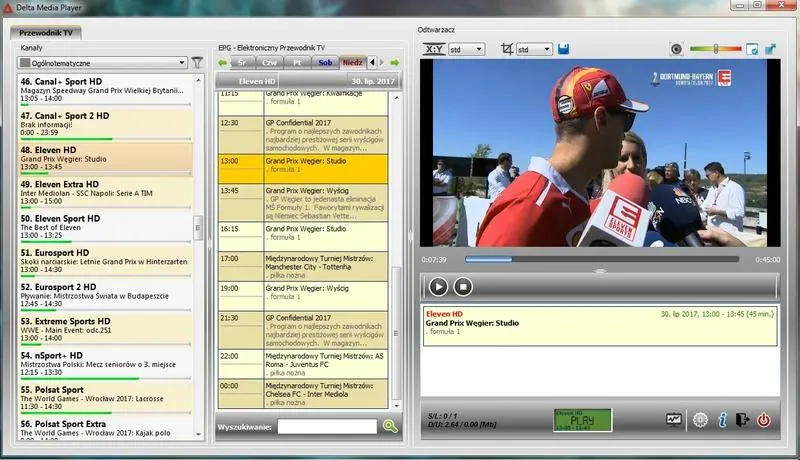
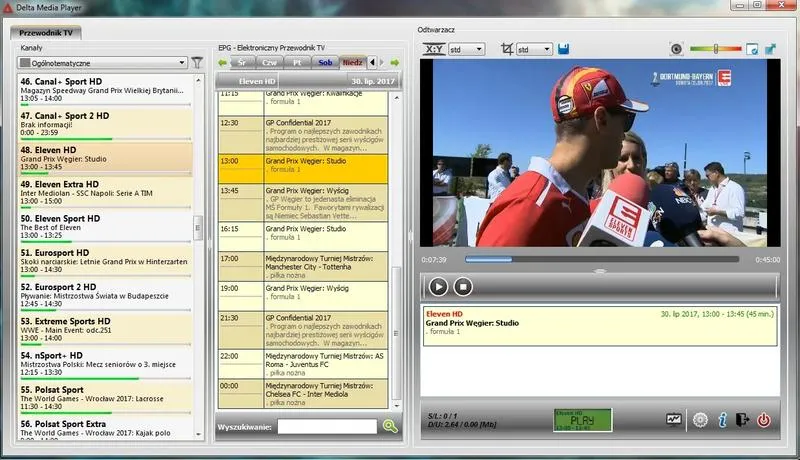
Chciałem podzielić się z Wami prostym przewodnikiem, który krok po kroku pokaże, jak zainstalować Delta Media Player na telewizorze z systemem Android. Jeśli masz chwilę, włącz TVP VOD i ciesz się ulubionymi programami na dużym ekranie. Ta aplikacja umożliwia cieszenie się różnorodnymi treściami, od filmów, poprzez muzykę, aż po gry. Dlatego rozpoczniemy od kilku podstawowych kroków, które ułatwią Wam płynne przejście przez proces instalacji tej znakomitej aplikacji.

Aby zainstalować Delta Media Player, na początku otwieramy ustawienia naszego telewizora. Jeżeli interesują cię podobne zagadnienia to odkryj, jak szybko pobrać darmowego odtwarzacza mediów. Możemy to zrealizować łatwo za pomocą pilota lub panelu dotykowego. Kiedy znajdziemy się w tym menu, szukamy sekcji „Zabezpieczenia” lub „Bezpieczeństwo”. To ważny krok, ponieważ musimy zezwolić na instalację aplikacji z nieznanych źródeł, co pozwoli na łatwe dodanie nowego oprogramowania do naszego urządzenia.
Włączanie instalacji z nieznanych źródeł
Kiedy już odwiedzimy sekcję zabezpieczeń, zauważymy opcję „Nieznane źródła”. Warto ją włączyć, aby telewizor miał możliwość zainstalowania Delta Media Player z pliku, który nie pochodzi z oficjalnego sklepu Google Play. Po tym kroku uruchamiamy przeglądarkę internetową na naszym telewizorze, wpisujemy hasło „Delta Media Player download” i szukamy sprawdzonej strony, skąd możemy bezpiecznie pobrać plik instalacyjny. Pamiętajmy, że bezpieczeństwo online jest kluczowe, więc zawsze korzystajmy tylko zaufanych źródeł.
Po pobraniu pliku z Delta Media Player na nasz telewizor, przystępujemy do managera plików, aby zainstalować aplikację. Otwieramy pobrany plik, akceptujemy warunki licencji, a następnie klikamy przycisk „Zainstaluj”. Proces instalacji zakończy się szybko, a po chwili możemy już korzystać z Delta Media Player i cieszyć się ulubionymi treściami. Warto zauważyć, że cały proces nie jest skomplikowany, więc każdy powinien bez trwogi poradzić sobie z jego realizacją.
Jak łatwo zainstalować Delta Media Player na telewizorze?
W niniejszym przewodniku przedstawimy szczegółowe kroki, które pozwolą Ci zainstalować Delta Media Player na Twoim telewizorze, niezależnie od tego, czy korzystasz z modelu z systemem Android, czy Smart. Dzięki tym wskazówkom w szybki sposób uzyskasz dostęp do szerokiej gamy treści multimedialnych.
- Otwórz ustawienia telewizora
Najpierw użyj pilota lub panelu dotykowego, aby przejść do ustawień telewizora. To istotny pierwszy krok, który uruchomi proces instalacji.
- Zezwól na instalację z nieznanych źródeł
Następnie wejdź w sekcję „Zabezpieczenia” lub „Bezpieczeństwo” w menu ustawień. Tam znajdziesz opcję „Nieznane źródła”, którą należy włączyć. Dzięki temu umożliwisz instalację aplikacji poza oficjalnym sklepem.
- Pobierz plik instalacyjny Delta Media Player
W kolejnej kolejności otwórz przeglądarkę internetową na swoim telewizorze. Wprowadź hasło „Delta Media Player download” i wybierz jedną z zaufanych stron, aby pobrać plik instalacyjny. Pamiętaj, aby pobierać jedynie z wiarygodnych źródeł.
- Uruchom proces instalacji
Po ukończeniu pobierania przejdź do menedżera plików na telewizorze i otwórz pobrany plik Delta Media Player. Dokładnie przeczytaj warunki licencji, a następnie kliknij „Zainstaluj”, aby uruchomić proces instalacji aplikacji.
- Uruchom Delta Media Player
Kiedy instalacja zakończy się, znajdź ikonę Delta Media Player na ekranie głównym. Kliknij na nią, by otworzyć aplikację i rozpocząć korzystanie z dostępnych treści.
Prosta instalacja Delta Media Player na telewizorach Smart: Krok po kroku
W poniższej liście przedstawię szczegółową instrukcję, jak zainstalować Delta Media Player na telewizorach Smart. Dzięki temu przewodnikowi krok po kroku nauczysz się, jak pobrać i zainstalować tę aplikację na swoim telewizorze, co pozwoli Ci cieszyć się dostępem do różnorodnych treści multimedialnych. Postępuj zgodnie z każdym wskazanym krokiem, aby bezproblemowo korzystać z Delta Media Player.
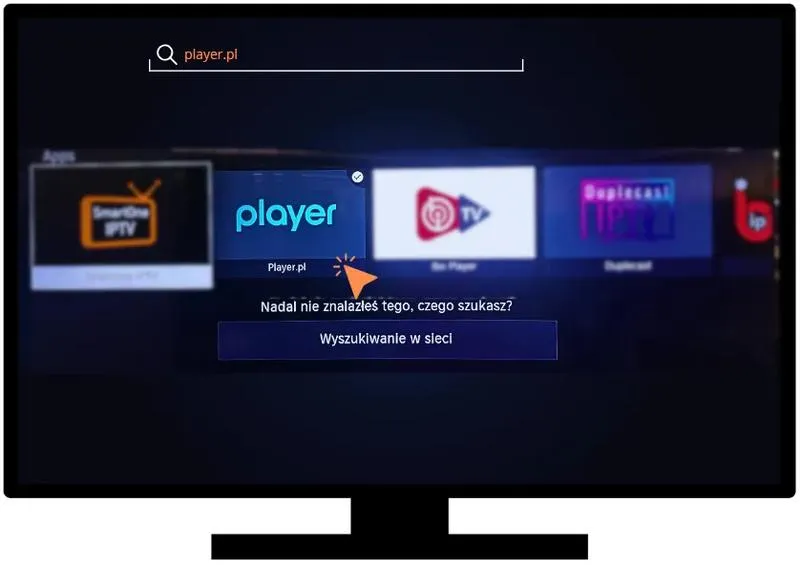
- Otwórz sklep aplikacji: Na samym początku procesu instalacji skorzystaj z pilota telewizyjnego, aby przejść do menu głównego swojego telewizora. Wybierz ikonę sklepu aplikacji, która może być oznaczona jako „Sklep”, „App Store” lub podobnie, w zależności od marki Twojego telewizora. Pamiętaj, aby upewnić się, że masz aktywne połączenie z internetem, co pozwoli Ci uzyskać dostęp do sklepu.
- Wyszukaj Delta Media Player: Gdy znajdziesz się w sklepie aplikacji, poszukaj pola wyszukiwania. Następnie wpisz „Delta Media Player” i naciśnij przycisk wyszukiwania. Przejrzyj wyniki, aby znaleźć odpowiednią aplikację. Zazwyczaj odkryjesz ją w kategorii „Multimedia” lub „Rozrywka”. Kliknij na ikonę aplikacji, aby przejść do jej strony szczegółów.
- Kliknij przycisk „Instaluj”: Na stronie informacji o Delta Media Player odnajdziesz przycisk „Instaluj”. Kliknięcie go rozpocznie proces pobierania i instalacji aplikacji. W zależności od szybkości Twojego połączenia internetowego, ten proces może chwilę potrwać. Upewnij się, że nie przerywasz instalacji, a także czekasz na pojawienie się komunikatu potwierdzającego zakończenie tej operacji.
- Uruchom Delta Media Player: Po zakończeniu instalacji wróć do menu głównego telewizora. Zazwyczaj znajdziesz ikonę Delta Media Player w sekcji aplikacji. Kliknij na nią, aby uruchomić program. Od teraz będziesz mógł korzystać z wszelkich treści, które oferuje ta aplikacja, takich jak filmy, muzyka oraz inne media.
Jak włączyć instalację aplikacji z nieznanych źródeł na telewizorze?
Włączenie opcji instalacji aplikacji z nieznanych źródeł na telewizorze może wydawać się skomplikowane, jednak w rzeczywistości jest to niezwykle prosta czynność. Wystarczy poświęcić zaledwie kilka chwil, aby cieszyć się dostępem do szerokiej gamy aplikacji, które nie znajdziesz w standardowym sklepie. Zacznij od włączenia telewizora i przejścia do menu ustawień. Zazwyczaj znajdziesz je na pilocie lub w głównym interfejsie urządzenia.
W momencie, gdy będziesz w ustawieniach, poszukaj sekcji „Zabezpieczenia” lub „Bezpieczeństwo”. W tej zakładce z pewnością natrafisz na opcję dotyczącą instalacji aplikacji z nieznanych źródeł. To właśnie tutaj aktywujesz tę funkcję, a dzięki temu zyskasz możliwość pobierania aplikacji z różnych, często bardziej interesujących miejsc w Internecie. Zawsze pamiętaj o korzystaniu z zaufanych źródeł, aby uniknąć nieprzyjemnych niespodzianek.
Aktywacja opcji instalacji z nieznanych źródeł ma kluczowe znaczenie
Tuż po aktywacji tej opcji warto zainstalować ulubioną aplikację. Możesz skorzystać z przeglądarki internetowej na telewizorze, aby odnaleźć plik instalacyjny, który chcesz pobrać. Przed ściągnięciem czegokolwiek upewnij się, że strona, z której zamierzasz pobrać plik, jest bezpieczna i godna zaufania. Po zakończeniu pobierania wystarczy przejść do menedżera plików, otworzyć ściągnięty plik i postępować zgodnie z wyświetlanymi instrukcjami, co umożliwi zakończenie instalacji. Przeczytaj inny post, w którym pojawił się podobny wątek.
Warto zawsze dbać o bezpieczeństwo swojego telewizora. Korzystanie z zaufanych źródeł to klucz do uniknięcia problemów.
Gdy zakończysz instalację aplikacji, ponownie zyskasz pełen dostęp do telewizora, ciesząc się różnorodnymi treściami, filmami i grami. Taka otwartość na instalacje z nieznanych źródeł otwiera przed Tobą ogromne możliwości wykorzystania potencjału telewizora. Warto również zapoznać się z recenzjami każdej nowej aplikacji, aby mieć pewność, że wybrany program sprosta Twoim oczekiwaniom. Teraz czas na zabawę!
| Krok | Opis |
|---|---|
| 1 | Włącz telewizor i przejdź do menu ustawień. |
| 2 | Znajdź sekcję "Zabezpieczenia" lub "Bezpieczeństwo". |
| 3 | Aktywuj opcję dotyczącą instalacji aplikacji z nieznanych źródeł. |
| 4 | Skorzystaj z przeglądarki internetowej na telewizorze, aby znaleźć plik instalacyjny. |
| 5 | Upewnij się, że strona, z której pobierasz plik, jest bezpieczna i godna zaufania. |
| 6 | Przejdź do menedżera plików i otwórz ściągnięty plik, postępując zgodnie z instrukcjami na ekranie. |
FAQ: Najczęściej zadawane pytania dotyczące Delta Media Player
Delta Media Player stanowi doskonałe narzędzie, które umożliwia korzystanie z różnorodnych treści na dużym ekranie. Otrzymuję wiele pytań o sposób instalacji tej aplikacji, szczególnie od osób, które po raz pierwszy ją odkrywają. Bez względu na to, czy korzystasz z telewizora z systemem Android, czy z telewizora Smart, cały proces jest naprawdę prosty. Wystarczy kilka kroków, aby móc cieszyć się filmami, muzyką oraz grami bez zbędnych trudności.
Jedno z najczęściej zadawanych pytań dotyczy instalacji Delta Media Player na telewizorze. Jeśli posiadasz telewizor z systemem Android, rozpocznij od otworzenia ustawień i zezwolenia na instalację aplikacji z nieznanych źródeł. Następnie pobierz plik instalacyjny z zaufanej strony i przeprowadź instalację. W przypadku telewizora Smart wystarczy jedynie znaleźć aplikację w sklepie oraz kliknąć „Instaluj”. To naprawdę łatwe!
Delta Media Player dostępny jest na wielu platformach
Inną popularną kwestią jest to, czy Delta Media Player jest aplikacją darmową. Tak, jej pobranie nie wiąże się z żadnymi opłatami, co czyni ją jeszcze bardziej atrakcyjną dla wszystkich użytkowników. Co więcej, możesz korzystać z niej na więcej niż jednym telewizorze, co stanowi doskonałą wiadomość dla rodzin mających więcej niż jeden telewizor w swoim domu. Łatwo przełączysz się między urządzeniami, korzystając z tej samej aplikacji, co wprowadza wygodę i elastyczność. Jak już zahaczyliśmy o ten temat, odkryj, jak aplikacja IKO zapewnia bezpieczeństwo transakcji.
Nie zapomnij również, że Delta Media Player regularnie się aktualizuje, co przyczynia się do poprawy jego wydajności oraz wprowadza nowości. Aby zaktualizować aplikację, wystarczy regularnie sprawdzać aktualizacje w sklepie aplikacji bądź w sekcji ustawień systemowych telewizora. Dzięki temu zawsze będziesz mieć dostęp do najnowszych ulepszeń i funkcji. Ciesz się nową odsłoną rozrywki z Delta Media Player!
Czy wiesz, że Delta Media Player umożliwia przesyłanie strumieniowe z urządzeń mobilnych bezpośrednio na telewizor? Dzięki funkcji Cast możesz łatwo wyświetlać treści z telefonu lub tabletu na dużym ekranie, co znacznie ułatwia korzystanie z aplikacji w grupie!
Źródła:
- https://soldar-kat.pl/jak-zainstalowac-delta-media-player-na-telewizorze-prosty-przewodnik-krok-po-kroku/