Rok 2026 to czas, w którym wiele osób styka się z różnymi technologiami. Czasami jednak nawet najbardziej popularne aplikacje potrafią przysporzyć nam kłopotów, na przykład w przypadku instalacji Windows Media Player 12 na systemie Windows 8.1. Gdy ja po raz pierwszy próbowałem tego zadania, natrafiłem na frustrujące przeszkody. Z biegiem czasu zrozumiałem jednak, że podobne problemy można łatwo rozwiązać. Kluczowe w takich sytuacjach jest zachowanie spokoju oraz metodyczne podejście do problemu.
- Przed instalacją Windows Media Player 12, upewnij się, że wszystkie aktualizacje Windows zostały zainstalowane.
- Tymczasowo dezaktywuj program antywirusowy oraz zaporę systemową, aby uniknąć blokad podczas instalacji.
- Uruchom instalator jako administrator, co może zaskakująco pomóc w rozwiązaniu problemów z instalacją.
- W przypadku dalszych problemów, skorzystaj z pomocy społeczności online, aby znaleźć możliwe rozwiązania.
- Możliwość dodawania innych folderów do biblioteki WMP, aby ułatwić zarządzanie multimediami.
- Edytowanie informacji o utworach i dodawanie okładek poprawia estetykę i funkcjonalność muzycznej biblioteki.
Przed przystąpieniem do instalacji Windows Media Player 12, często wymagane jest wcześniejsze zainstalowanie aktualizacji, znanej pod nazwą serwis pak. W moim przypadku, gdy próbowałem tego kroku, pojawił się komunikat, który informował mnie, że nie mogę zainstalować pakietu na swoim komputerze. Frustracja towarzyszyła mi przez dłuższy czas, lecz w końcu zdałem sobie sprawę, że warto upewnić się, czy wszystkie dotychczasowe aktualizacje Windows zostały zainstalowane. Ostatnio odkryłem, że czasami jedynie kilka brakujących aktualizacji potrafi zablokować cały proces instalacji.
Jak dostosować ustawienia systemowe?
Podczas zmagania z tym problemem odkryłem, jak istotne może być dostosowanie ustawień zabezpieczeń w systemie Windows. W wielu przypadkach programy antywirusowe oraz zapora systemowa mogą blokować proces instalacji. Warto zatem tymczasowo dezaktywować te funkcje oraz spróbować zainstalować WMP od nowa. Oczywiście, po zakończeniu instalacji można ponownie włączyć wszystkie zabezpieczenia. Dodatkowo, uruchomienie instalatora jako administrator przynosi często zaskakujące efekty. Tego typu drobne kroki mogą przynieść ogromne rezultaty.
Na koniec, jeżeli po wielu próbach problem nadal się utrzymuje, świetnym pomysłem okazuje się skorzystanie z
pomocy społeczności online, gdzie użytkownicy chętnie dzielą się swoimi doświadczeniami
. Czasami rozwiązanie kłopotów z instalacją WMP 12 znajduje się w mało oczywistych ustawieniach lub plikach. Z własnego doświadczenia wiem, że znalezienie osób, które przeszły przez podobne trudności, naprawdę znacznie przyspieszyło rozwiązanie mojego problemu. A teraz, kiedy już mam Windows Media Player 12 działający sprawnie, cieszę się każdym dźwiękiem, który z niego wydobywam!
| Problem | Rozwiązanie |
|---|---|
| Brak możliwości zainstalowania serwis packa | Sprawdź, czy wszystkie dotychczasowe aktualizacje Windows zostały zainstalowane. |
| Programy antywirusowe blokują instalację | Tymczasowo dezaktywuj program antywirusowy oraz zaporę systemową, a potem spróbuj zainstalować WMP ponownie. |
| Nieudana instalacja mimo spełnionych wymagań | Uruchom instalator jako administrator, co może przynieść zaskakujące efekty. |
| Problem nadal się utrzymuje | Skorzystaj z pomocy społeczności online, aby dowiedzieć się, jakie rozwiązania stosowali inni użytkownicy. |
Czym charakteryzuje się nowa wersja Windows Media Player na Windows 11?
Nowa wersja Windows Media Player, dostosowana do systemu Windows 11, zaskakuje odświeżonym interfejsem, który doskonale harmonizuje z estetyką nowoczesnego systemu operacyjnego. Microsoft zainwestował w funkcjonalność programu, a równocześnie zadbał o jego atrakcyjny wygląd. Zastosowanie nowych elementów projektowych, takich jak zaokrąglone rogi, sprawia, że korzystanie z aplikacji staje się przyjemnością oraz idealnie wpisuje się w stylistykę całego systemu. Dodatkowo, kolorystyka odtwarzacza dostosowuje się do ustawień akcentu użytkownika, co umożliwia harmonijne wplecenie go w tło pulpitu.
Funkcjonalności i możliwości organizacji multimediów
Rozbudowana biblioteka multimediów, która jest jedną z największych zalet nowej wersji, znacząco ułatwia zarządzanie naszą kolekcją plików. Dzięki temu szybko możemy wyszukiwać albumy, utwory czy filmy, co w efekcie oszczędza cenny czas. Dodatkowo, nowe opcje sortowania umożliwiają organizację plików według różnych kryteriów, takich jak wykonawca, gatunek czy data dodania. Co więcej, każdy plik można wzbogacić o dane dotyczące albumu lub okładki, co czyni naszą kolekcję jeszcze bardziej atrakcyjną wizualnie.
- Możliwość szybkie wyszukiwanie albumów i utworów
- Opcje sortowania według wykonawcy, gatunku lub daty dodania
- Dostęp do dodatkowych informacji dotyczących albumu i okładki
Praktyczne rozwiązania na co dzień
W nowym Windows Media Player znajdziemy również funkcję zgrywania muzyki na płyty oraz możliwość synchronizowania utworów z innymi urządzeniami. Na przykład, mamy opcję nagrywania płyt CD zarówno w formacie audio, jak i jako płyty z danymi. Dzięki temu, nawet korzystając z klasycznego sprzętu audio, możemy cieszyć się swoją ulubioną muzyką z nowoczesnego odtwarzacza. Dodatkowo, funkcje automatycznego uzupełniania informacji o plikach sprawiają, że nikt nie musi obawiać się o niepełne dane dotyczące albumów czy utworów.
Z całą pewnością, nowa wersja Windows Media Player stanowi wyjątkowe narzędzie dla entuzjastów muzyki i filmów. Łączy w sobie najlepsze elementy z wcześniejszych edycji, dodając nowoczesne rozwiązania, które umożliwiają wygodne korzystanie z multimediów na co dzień. Cieszę się, że Microsoft zdecydował się na ponowne wprowadzenie tego kultowego programu w nowym, świeżym wydaniu!
Jak zarządzać biblioteką multimediów w Windows Media Player 12?
Zarządzanie biblioteką multimediów w Windows Media Player (WMP) okazuje się naprawdę proste, a ja z radością odkryłem jego bogate możliwości. Przede wszystkim należy zauważyć, że WMP domyślnie monitoruje folder „Użytkownicy”, gdzie zazwyczaj przechowywane są nasze pliki multimedialne. Aby uprościć sobie życie, zaleca się dodanie innych folderów, w których trzymamy zdjęcia, filmy czy muzykę. Wystarczy kliknąć zakładkę „Biblioteka”, a następnie skorzystać z opcji „Dodaj do biblioteki”. To doskonałe rozwiązanie, które pozwala WMP uzyskać dostęp do wszystkich naszych skarbów, niezależnie od ich lokalizacji na dysku.
Nie należy zapominać o możliwości edytowania informacji dotyczących multimediów. Często nasze pliki mogą być niekompletne lub zawierać błędy. Klikając prawym przyciskiem myszy na utworze, mamy szansę skorzystać z edytora znaczników, dzięki czemu możemy uzupełnić brakujące dane. Alternatywnie warto wypróbować funkcję aktualizacji informacji o albumie, która łączy się z bazą danych i próbuje znaleźć potrzebne szczegóły. To świetny sposób, aby nasze koncerty oraz albumy były zawsze w idealnym porządku.
Jak poradzić sobie z nawigacją w bibliotece?
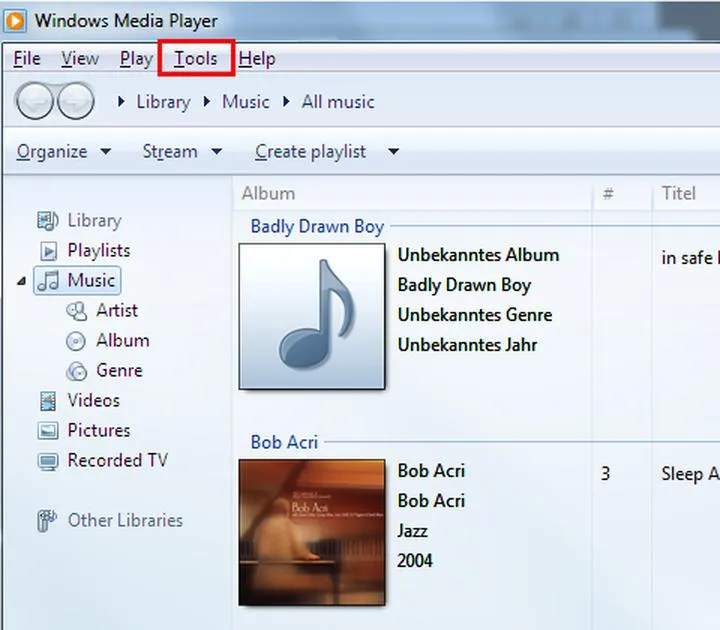
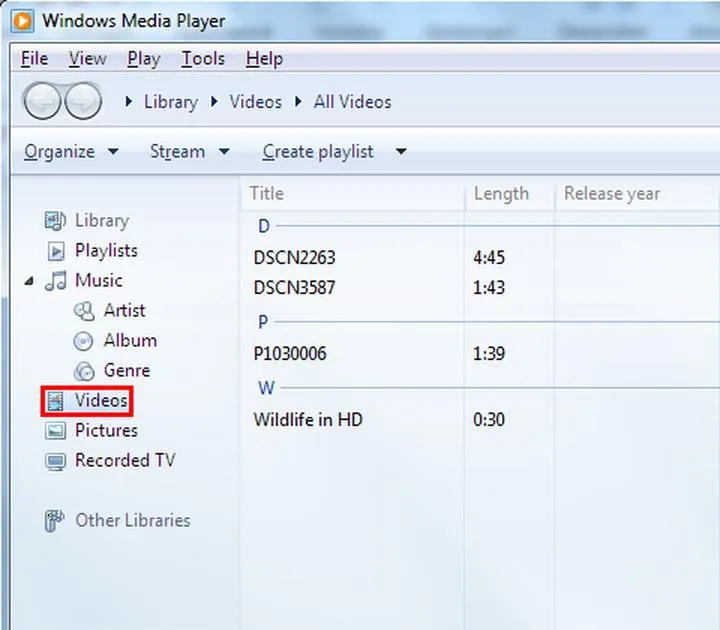
Zarządzanie plikami multimedialnymi staje się znacznie łatwiejsze, gdy korzystamy z opcji nawigacji. W lewym panelu Windows Media Player można sortować zawartość według różnych kryteriów, takich jak wykonawca, album czy gatunek. Dzięki temu szybko odnajduję konkretne utwory czy filmy bez potrzeby przeszukiwania całej biblioteki. To jednak nie wszystko! Program wyświetla miniatury okładek oraz czas trwania filmów, co uczyni nawigację jeszcze bardziej przyjemną.
Na koniec warto zwrócić uwagę na funkcje udostępniania, które oferuje WMP. Dzięki nim moje multimedia mogą być udostępniane innym komputerom w sieci, co stanowi świetny sposób na dzielenie się ulubionymi filmami oraz muzyką z przyjaciółmi. Często korzystam z opcji „Udostępnianie multimediów”, aby zaskoczyć znajomych nowymi muzycznymi odkryciami. W ten sposób Windows Media Player nie tylko organizuje moje zasoby, ale także staje się centrum społecznym dla multimediów. Naprawdę warto spróbować!
Jak edytować informacje o utworach i dodawać okładki w Windows Media Player?
Edytowanie informacji o utworach oraz dodawanie okładek w Windows Media Player stanowi doskonały sposób na uporządkowanie swojej muzycznej biblioteki. Kiedy już zgromadzę swoją kolekcję mp3, często zastanawiam się, czy wszystkie utwory zawierają poprawne dane. Dlatego jako pierwszy krok klikam prawym przyciskiem myszy na danym utworze i wybieram opcję „Zaawansowany edytor znaczników”. To pozwala mi na wpisanie brakujących lub niepoprawnych informacji, takich jak tytuł, wykonawca czy album. To proste, prawda? Po zakończeniu wystarczy kliknąć „Zastosuj”, aby zmiany się zapisały.
Natomiast, jeśli nie mam ochoty na ręczne edytowanie, korzystam z drugiej metody, czyli „Aktualizuj informacje o albumie”. Wybieram interesujący mnie utwór, klikam prawym przyciskiem myszy, a następnie decyduję się na tę opcję. Wówczas Windows Media Player łączy się z bazą danych, aby znaleźć poprawne informacje do pobrania. Kiedy wszystko się zgadza, wystarczy zatwierdzić zmiany jednym kliknięciem.
Jak dodać okładki do albumów w Windows Media Player?
Dodawanie okładek to także bułka z masłem! Uwielbiam, gdy moje albumy mają ładne grafiki, które wyjątkowo dopełniają muzykę. Aby dodać okładkę, ponownie klikam prawym przyciskiem myszy na wybrany album i wybieram „Dodaj okładkę”. Wtedy mogę załadować obraz, który wcześniej zapisałem na komputerze. Po dodaniu efekt wizualny natychmiast pojawia się w mojej bibliotece, co sprawia, że wszystko wygląda znacznie lepiej.
Na zakończenie chciałbym podkreślić, że zarządzanie informacjami o utworach i okładkami w Windows Media Player to prosta sprawa. Uważam, że dzięki tym kilku krokom mogę uczynić moją kolekcję muzyczną nie tylko bardziej funkcjonalną, ale też estetyczną. Z poradami, które opisałem, każdy ma szansę w łatwy sposób uporządkować swoje muzyczne zbiory, a także cieszyć się nimi w znacznie lepszej formie. Zdecydowanie warto spróbować!
Na liście poniżej znajdują się kluczowe kroki do edytowania informacji oraz dodawania okładek w Windows Media Player:
- kliknij prawym przyciskiem myszy na utworze i wybierz „Zaawansowany edytor znaczników”
- uaktualnij informacje o albumie, jeśli nie chcesz ręcznie edytować
- kliknij prawym przyciskiem na albumie i wybierz „Dodaj okładkę”
- załaduj wcześniej zapisany obraz na komputerze
Źródła:
- https://www.elektroda.pl/rtvforum/topic2998480.html
- https://android.com.pl/artykuly/450007-nowy-windows-media-player-dostepny-pobierz-go/
- https://www.centrumxp.pl/Biblioteka-multimediow-Windows-Media-Player
- https://support.microsoft.com/pl-pl/windows/starszy-program-windows-media-player-e8f84f54-cd64-865c-2e83-1d8ec121b5b8
- https://learn.microsoft.com/pl-pl/answers/questions/2473209/windows-media-player-edycja-utwor-w-muzycznych-jak
Pytania i odpowiedzi
Jakie przeszkody mogą wystąpić podczas instalacji Windows Media Player 12?
Podczas instalacji Windows Media Player 12 na systemie Windows 8.1, użytkownicy mogą napotkać różne problemy, takie jak brak możliwości zainstalowania serwis packa, blokada przez programy antywirusowe, albo nieskuteczna instalacja mimo spełnionych wymagań. Wiele z tych trudności można jednak rozwiązać, zachowując spokój i podejmując metodyczne działania.
Co należy zrobić przed przystąpieniem do instalacji Windows Media Player 12?
Przed przystąpieniem do instalacji, warto upewnić się, że wszystkie dotychczasowe aktualizacje Windows zostały zainstalowane. Oprócz tego, użytkownicy powinni rozważyć tymczasowe wyłączenie programów antywirusowych i zapory systemowej, które mogą blokować proces instalacji.
Jakie są zalety uruchomienia instalatora WMP jako administrator?
Uruchomienie instalatora Windows Media Player 12 jako administrator może przynieść zaskakujące efekty i rozwiązać problemy z instalacją. Często pozwala to na ominięcie ograniczeń, które uniemożliwiają poprawną instalację aplikacji na komputerze.
Jakie źródła pomocy można wykorzystać w przypadku problemów z instalacją WMP?
W przypadku dalszych problemów z instalacją Windows Media Player 12, warto skorzystać z pomocy społeczności online. Użytkownicy mogą dzielić się swoimi doświadczeniami i rozwiązaniami, co może przyspieszyć proces naprawy.
Jak zarządzać biblioteką multimediów w Windows Media Player 12?
Zarządzanie biblioteką multimediów w Windows Media Player 12 jest proste, ponieważ program domyślnie monitoruje folder "Użytkownicy". Użytkownicy mogą dodać inne foldery, klikając zakładkę "Biblioteka" i korzystając z opcji "Dodaj do biblioteki", co ułatwia wyszukiwanie plików multimedialnych.