Obracanie filmów za pomocą Media Playera może wyglądać na skomplikowane, jednak w praktyce jest to całkiem łatwe zadanie. Czasami zdarza się, że nagrania wyświetlają się na monitorze w niewłaściwej orientacji – często wynika to z błędów podczas rejestracji lub przetwarzania wideo. Na szczęście Media Player oferuje funkcję obracania obrazu, która pozwala szybko i łatwo dostosować wyświetlany film do naszych oczekiwań.
- Media Player umożliwia łatwe obracanie filmów w przypadku niewłaściwej orientacji.
- Aby obrócić film, należy otworzyć go w Media Playerze i kliknąć ikonę z trzema kropkami, następnie wybrać opcję "Obróć".
- Użytkownicy mogą obracać filmy o 90 stopni w prawo lub w lewo oraz odwrócić obraz.
- Dla oszczędności czasu można korzystać ze skrótów klawiaturowych do obracania filmów.
- Użytkownicy powinni sprawdzać różne formaty wideo, ponieważ mogą reagować inaczej na obracanie.
- VLC Media Player również oferuje funkcje obracania i edytowania wideo z szerokim zakresem funkcji.
- Rozwiązywanie problemów z obrazem na monitorze można zacząć od sprawdzenia kabli i ustawień rozdzielczości.
- Aktualizacja sterowników karty graficznej oraz reset monitora do ustawień fabrycznych może pomóc w rozwiązaniu problemów z wyświetlaniem obrazu.
Aby rozpocząć, najpierw otwieramy film w Media Playerze. Gdy już pojawi się na ekranie, czas na konkretne działania! W prawym dolnym rogu ekranu znajdziemy ikonę z trzema kropkami, klikamy ją, a następnie wybieramy opcję "Obróć". Możemy wybrać obrót o 90 stopni w prawo lub w lewo, a nawet odwrócenie całego obrazu. Cały ten proces trwa tylko chwilę, a efekty widzimy natychmiast!
Proste sposoby na dostosowanie ustawień obracania
Jednym z korzystnych aspektów obracania filmów w Media Playerze jest łatwość dostosowywania ustawień. Jeśli często obracamy filmy, przydatne będą szybkie skróty klawiaturowe, które znacząco przyspieszą naszą pracę. Dobrym pomysłem jest również wykorzystywanie zewnętrznych narzędzi, które współpracują z Media Playerem i umożliwiają prostsze manipulacje. Niezależnie od tego, warto pamiętać, że różne formaty wideo mogą reagować na obracanie w sposób odmienny, dlatego zawsze warto sprawdzić, czy wszystko działa tak, jak powinno.
Na koniec przyda się zaznaczyć, że obracanie filmów w Media Playerze to funkcjonalność, która może okazać się niezwykle przydatna w codziennym użytkowaniu. Bez względu na to, czy edytujesz ulubione nagrania z wakacji, czy przerabiasz filmy na potrzeby prezentacji, umiejętność szybkiego obracania obrazu znacząco ułatwia pracę. Dlatego nie wahaj się eksperymentować i odkrywać wszystkie możliwości, jakie oferuje twój Media Player!
| Krok | Opis |
|---|---|
| 1 | Otwórz film w Media Playerze. |
| 2 | W prawym dolnym rogu ekranu znajdź ikonę z trzema kropkami. |
| 3 | Kliknij na ikonę i wybierz opcję "Obróć". |
| 4 | Wybierz obrót o 90 stopni w prawo, w lewo lub odwrócenie obrazu. |
| 5 | Sprawdź natychmiastowe efekty obracania. |
| 6 | Użyj skrótów klawiaturowych, jeśli często obracasz filmy. |
| 7 | Rozważ wykorzystanie zewnętrznych narzędzi do manipulacji filmami. |
| 8 | Pamiętaj, aby sprawdzić różne formaty wideo, które mogą reagować inaczej na obracanie. |
Zarządzanie ustawieniami ekranu w systemie Windows – krok po kroku
Zarządzanie ustawieniami ekranu w systemie Windows może wydawać się skomplikowane, lecz w rzeczywistości staje się całkiem proste, gdy tylko poznasz potrzebne kroki. Na samym początku upewnij się, że masz dostęp do odpowiednich opcji. W tym celu kliknij prawym przyciskiem myszy na pulpit i wybierz "Ustawienia wyświetlania". W tym miejscu możesz modyfikować wszystkie istotne ustawienia, takie jak rozdzielczość ekranu oraz orientacja. Dzięki temu dostosujesz wszystko do swoich indywidualnych potrzeb, co jest naprawdę wygodne, zwłaszcza jeśli korzystasz z kilku monitorów.
Gdy już znajdziesz się w ustawieniach, warto skupić się na rozdzielczości ekranu. Pozwoli to uzyskać najlepszą jakość obrazu, zgodną z możliwościami Twojego monitora. Czasami, gdy coś wygląda zbyt rozmycie lub niewyraźnie, wystarczy zmienić rozdzielczość, by przekonać się, jak obraz staje się bardziej ostry. W tym samym czasie możesz także przetestować różne orientacje ekranu — poziomą, pionową czy nawet odwróconą. Dobre ustawienie pozwoli Ci łatwiej pracować, zwłaszcza przy przeglądaniu dokumentów lub zdjęć.
Obracanie ekranu w systemie Windows
Czy zdarzyło Ci się potrzebować obrócić ekran, na przykład przy podłączeniu nowego monitora? W takiej sytuacji przejdź do ustawień wyświetlania, gdzie znajdziesz opcję “Orientacja”. Możesz tam wybrać jedną z opcji — poziomą, pionową lub nawet odwróconą orientację. Taka funkcja okaże się naprawdę przydatna, szczególnie gdy pracujesz nad projektami graficznymi lub edytujesz zdjęcia. Dodatkowo, korzystając z aplikacji multimedialnych, czasami trzeba obrócić obraz w odtwarzaczu, co również jest możliwe. Wiele odtwarzaczy, jak VLC, oferuje opcje obracania obrazu w swoich ustawieniach.
Na koniec warto jeszcze wspomnieć o dodatkowych ustawieniach, które mogą Cię zainteresować. Oto niektóre z nich:
- Opcje skalowania, które pozwalają dostosować wyświetlanie tekstu i elementów na ekranie.
- Możliwość zmiany kolorystyki i kontrastu, co jest przydatne w różnych warunkach oświetleniowych.
- Ustawienia dotyczące jasności i nasycenia ekranu, co wpływa na komfort pracy.
Czasami można również zmieniać kolorystyki i kontrast, co może być niezwykle przydatne, gdy korzystasz z komputera w różnych warunkach oświetleniowych. Pamiętaj, że wszystkie te działania mają na celu stworzenie komfortowego środowiska pracy, które spełni Twoje potrzeby. Dzięki tym prostym krokom zarządzanie ustawieniami ekranu w systemie Windows staje się naprawdę przyjemnym doświadczeniem!
VLC Media Player jako uniwersalne narzędzie do obróbki wideo
VLC Media Player to niesamowicie uniwersalne narzędzie, które zdobyło ogromną popularność wśród użytkowników na całym świecie. Choć początkowo zaprojektowano je jako odtwarzacz multimedialny, w praktyce oferuje znacznie więcej. Osobiście często korzystałem z VLC do różnych zadań związanych z obróbką wideo, dlatego jego intuicyjny interfejs oraz bogaty zestaw funkcji sprawiają, że edytowanie i dostosowywanie filmów staje się wyjątkowo proste. To czyni VLC idealnym rozwiązaniem dla każdego, kto pragnie błyskawicznie przeprowadzić prostą obróbkę wideo.
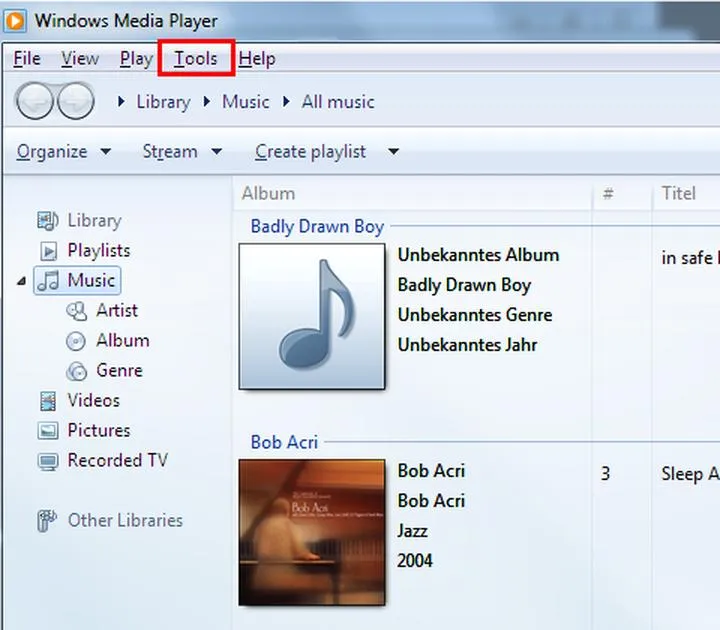
Jednym z najbardziej fascynujących aspektów VLC jest możliwość obracania odtwarzanego wideo. W życiu zdarzają się sytuacje, gdzie film nagrany został w niewłaściwej orientacji, a my nagle potrzebujemy go obrócić. Na szczęście VLC oferuje prostą receptę na ten problem. Wystarczy, że przejdziemy do zakładki Narzędzia i wybierzemy Efekty i filtry. W sekcji Efekty wideo możemy znaleźć opcję Geometria, w której możliwe jest obrócenie obrazu o dowolny kąt – czy to 90, 180, czy nawet 270 stopni. Ta funkcjonalność bardzo ułatwia pracę, zwłaszcza gdy zależy nam na szybkim uzyskaniu efektu, bez konieczności korzystania z bardziej skomplikowanych programów.
Wiele możliwości edycji w jednym miejscu
VLC to nie tylko odtwarzacz; to również prawdziwy mini-edytor wideo. W tym narzędziu możemy dodawać różnorodne efekty, filtry oraz wycinać zbędne fragmenty filmów. Cieszy mnie możliwość wykonywania wszystkich tych operacji w jednym programie, co eliminuje potrzebę instalacji dodatkowego oprogramowania. Na przykład, przycinanie wideo to prawdziwa bułka z masłem, a dodawanie napisów czy regulacja głośności stanowią dla mnie codzienność. Po zakończeniu wszystkich zmian VLC oferuje także możliwość zapisania edytowanego pliku, co sprawia, że cały proces staje się jeszcze bardziej satysfakcjonujący.
Nie sposób pominąć faktu, że VLC Media Player obsługuje niesamowitą gamę formatów plików. Dzięki temu możemy otwierać praktycznie każdy rodzaj materiału wideo, z jakim się spotkamy. Co więcej, gdy zajdzie taka potrzeba, VLC potrafi również konwertować filmy do innych formatów. To dodatkowo zwiększa jego wartość w oczach użytkowników takich jak ja. Dzięki tej wszechstronności VLC nie tylko dostarcza rozrywki, ale również ułatwia codzienne zadania związane z obróbką wideo, sprawiając, że każdy z nas może poczuć się jak profesjonalista w tej dziedzinie.
Rozwiązywanie problemów z błędami obrazu na monitorze – praktyczne porady
Rozwiązywanie problemów z błędami obrazu na monitorze często staje się frustrującym doświadczeniem. Gdy włączam komputer i zamiast oczekiwanego obrazu na ekranie widzę zniekształcenia, migotania lub całkowicie czarny ekran, czuję, jak na moją głowę spada ciężar. W takich momentach warto spróbować kilku prostych trików, które mogą pomóc przywrócić normalność. Na początek sprawdzenie kabli stanowi kluczowy krok; upewnijmy się, że wszystkie połączenia są prawidłowo wpięte oraz że nie są uszkodzone. Czasami przeglądnięcie, czy kabel HDMI lub VGA nie miał przypadkowego zwarcia, wystarczy, aby rozwiązać problem.
Jeśli okablowanie jest w porządku, a obraz wciąż się nie poprawia, zwróćmy uwagę na ustawienia rozdzielczości. Często problemy z wyświetlaniem obrazu wynikają z nieodpowiedniej konfiguracji. Na przykład, w systemie Windows możemy szybko to sprawdzić, klikając prawym przyciskiem na pulpit i wybierając opcję „Rozdzielczość ekranu”. Jeżeli monitor nie obsługuje ustawionej przez nas rozdzielczości, efekty wizualne mogą odbiegać od normy. Dlatego zredukowanie rozdzielczości do wersji, którą monitor na pewno obsłuży, powinno przynieść poprawę.
Sprawdź ustawienia graficzne
W sytuacji, gdy problemy z obrazem nadal występują, warto zajrzeć do ustawień karty graficznej. Często producenci kart graficznych oferują własne oprogramowanie, które umożliwia konfigurację różnych opcji wyświetlania. Na przykład, w takich programach można znaleźć funkcje służące do wygładzania krawędzi czy dostosowywania jasności oraz kontrastu. Nie zapominajmy także o zaktualizowaniu sterowników karty graficznej, ponieważ starsze wersje mogą powodować problemy z wyświetlaniem obrazu.
- Sprawdzenie odpowiednich połączeń kabli.
- Weryfikacja ustawień rozdzielczości ekranu.
- Użycie oprogramowania do zarządzania kartą graficzną.
- Aktualizacja sterowników karty graficznej.
- Reset monitora do ustawień fabrycznych.
Wszystkie te wskazówki mogą pomóc w zidentyfikowaniu i rozwiązaniu problemów z wyświetlaniem obrazu na monitorze.
Na koniec warto pamiętać, że monitor sam w sobie może być źródłem problemu. Czasami wystarczy go zresetować, odłączając zasilanie na kilka minut. Jeżeli i to nie przynosi rezultatu, a monitor ma już swoje lata, rozważmy serwisowanie lub wymianę sprzętu. Różne problemy z obrazem mogą być frustrujące, jednak przy odpowiednim podejściu można im skutecznie zaradzić. Miejmy zawsze na uwadze, że systematyczne dbanie o sprzęt zapobiega wielu problemom w przyszłości.
Źródła:
- https://www.download.net.pl/jak-obrocic-odtwarzany-film-wideo/n/3335/
Pytania i odpowiedzi
Jakie kroki należy wykonać, aby obrócić film w Media Playerze?
Aby obrócić film w Media Playerze, należy najpierw otworzyć film w aplikacji, a następnie kliknąć ikonę z trzema kropkami w prawym dolnym rogu ekranu. Potem wybieramy opcję "Obróć" i decydujemy, czy chcemy obrócić go o 90 stopni w prawo, w lewo, czy odwrócić cały obraz.
Dlaczego warto znać skróty klawiaturowe w Media Playerze?
Skróty klawiaturowe w Media Playerze mogą znacznie przyspieszyć proces obracania filmów, zwłaszcza gdy robimy to często. Dzięki nim można oszczędzić czas i szybciej uzyskać pożądane efekty.
Jakie formaty wideo mogą reagować inaczej na obracanie w Media Playerze?
Różne formaty wideo mogą mieć różne reakcje na obracanie, co oznacza, że niektóre mogą zachowywać się nieprawidłowo lub w ogóle nie umożliwiać obracania. Dlatego zawsze warto sprawdzić, czy obracanie działa poprawnie na danym pliku wideo.
Jakie inne funkcje oferuje VLC Media Player poza obracaniem wideo?
VLC Media Player to nie tylko odtwarzacz, ale również mini-edytor wideo, który umożliwia dodawanie efektów, filtrów i wycinanie niepotrzebnych fragmentów filmów. Dzięki temu można wykonać wiele operacji związanych z obróbką wideo w jednym programie.
Co zrobić, jeśli połączenie kabli do monitora jest niewłaściwe?
W przypadku problemów z obrazem często należy sprawdzić, czy wszystkie kable są prawidłowo podłączone oraz nieuszkodzone. Jeśli to nie pomaga, warto również zweryfikować ustawienia rozdzielczości, ponieważ nieprawidłowa konfiguracja może prowadzić do zniekształceń obrazu.