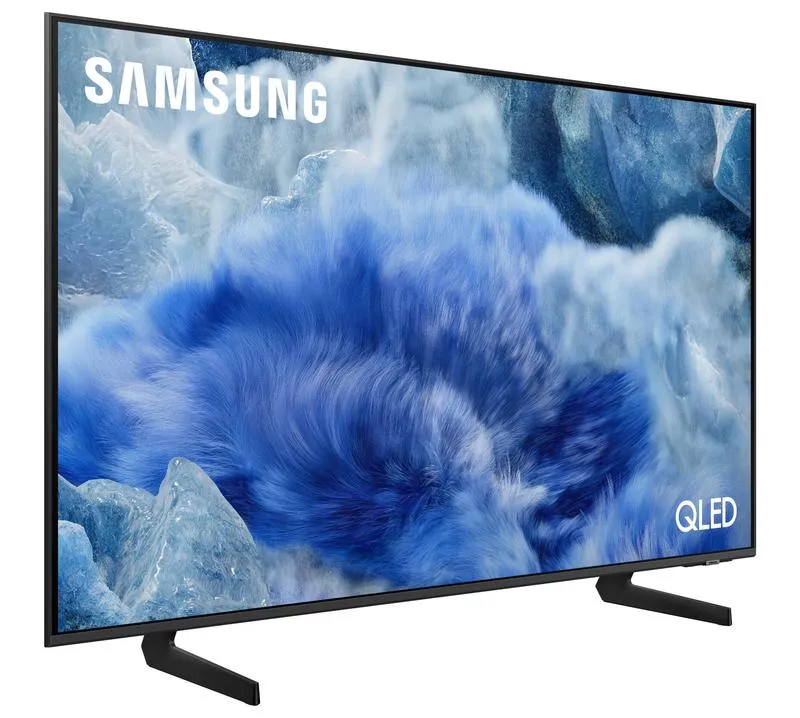
Instalacja aplikacji na Smart TV Samsung to niezwykle prosty proces, który bez problemu zrealizują nawet mniej zaawansowani technicznie użytkownicy. Tutaj macie odnośnik do artykułu, w którym była mowa o podobnym zagadnieniu. Aby rozpocząć, musisz włączyć telewizor oraz połączyć go z siecią Wi-Fi, ponieważ bez tego kroku nie zyskasz dostępu do sklepu z aplikacjami. Kiedy już będziesz online, nadchodzi czas na wyszukiwanie oraz instalowanie interesujących cię aplikacji. Niezależnie od tego, czy wybierzesz Netflix, HBO Max, czy inną usługę, lista dostępnych tytułów z pewnością cię zaskoczy!
Aby pobrać aplikację, przejdź do głównego menu telewizora i wybierz sekcję „Aplikacje”. Jak masz czas i chęci to sprawdź, jak łatwo zaktualizować TikTok i cieszyć się jego płynnością. Tam znajdziesz różne kategorie, a w górnej części ekranu będzie widoczna opcja wyszukiwania. Po prostu wpisz nazwę aplikacji, którą chcesz zainstalować, a telewizor szybko wyświetli odpowiednie wyniki. Następnie kliknij „Pobierz” i poczekaj chwilę, aż proces instalacji zakończy się. Gdy aplikacja zagości na twoim urządzeniu, automatycznie znajdzie się w zakładce „Moje aplikacje”, co ułatwi ci szybki powrót do niej.
Prosty sposób na korzystanie z aplikacji na Smart TV Samsung
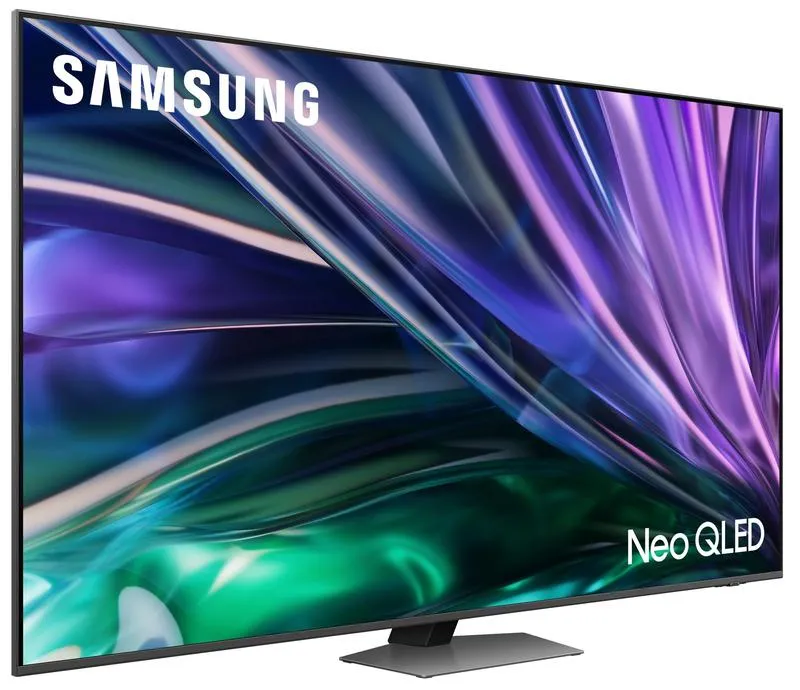
Kiedy aplikacja zostanie zainstalowana, nadszedł czas, aby zalogować się na swoje konto. Wybierz aplikację z listy zainstalowanych programów i postępuj zgodnie z instrukcjami na ekranie. Często potrzebujesz wpisać adres e-mail oraz hasło. Po wykonaniu tego kroku możesz otrzymać prośbę o zweryfikowanie swojego urządzenia za pomocą kodu, który przyjdzie na twojego maila lub przez SMS. Gdy to zrobisz, dostęp do aplikacji stanie przed tobą otworem, co pozwoli ci cieszyć się szeroką gamą treści wideo.
Nie zapominaj, że w każdej chwili masz możliwość powrotu do procesu instalacji i dodania kolejnych aplikacji. Różnorodność dostępnych programów sprawia, że zawsze odnajdziesz coś dla siebie, a intuicyjny interfejs Smart TV Samsung sprawi, że poradzisz sobie bez większych problemów. Ciesz się seansami filmowymi i serialami w doskonałej jakości, nie wychodząc z domu!
Jak krok po kroku pobrać aplikacje na telewizor Samsung?
W tej liście przedstawiamy szczegółowe instrukcje dotyczące pobierania aplikacji na telewizory Samsung. Dzięki tym krokom zyskasz wiedzę, jak szybko i bezproblemowo zainstalować interesujące Cię aplikacje streamingowe oraz inne programy. Oto kluczowe etapy, które warto znać.
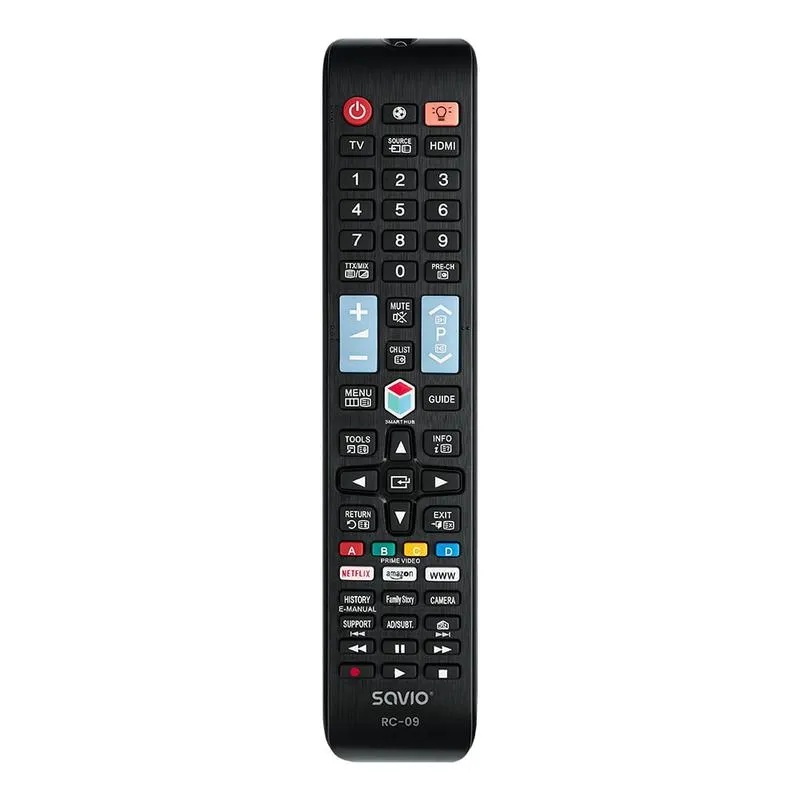
- Włącz telewizor i przejdź do menu aplikacji Na początek upewnij się, że telewizor jest włączony. Następnie naciśnij przycisk "Home" na pilocie, aby otworzyć główne menu. Wybierz z menu opcję "Aplikacje", co pozwoli Ci przejść do sklepu z aplikacjami na Twoim telewizorze Samsung.
- Wyszukaj aplikację Kiedy znajdziesz się w sklepie, zwróć uwagę na pasek wyszukiwania, który znajduje się w górnej części ekranu. Wpisz nazwę aplikacji, którą chcesz pobrać, na przykład "Max". Po wpisaniu nazwy naciśnij przycisk "Enter" lub wybierz ikonę lupy, aby telewizor wyświetlił wyniki wyszukiwania.
- Wybierz aplikację Gdy już znajdziesz aplikację, kliknij na jej ikonę. To przeniesie Cię do strony szczegółów aplikacji, gdzie dowiesz się więcej oraz znajdziesz przycisk umożliwiający jej pobranie.
- Pobierz i zainstaluj aplikację Naciśnij przycisk "Pobierz" lub "Zainstaluj", aby rozpocząć proces pobierania. Gdy pobieranie się rozpocznie, aplikacja zainstaluje się automatycznie po zakończeniu tej operacji. Możesz na bieżąco śledzić postęp pobierania na ekranie.
- Uruchom aplikację i zaloguj się Po zakończeniu instalacji aplikacja znajdzie się w sekcji zainstalowanych programów. Wybierz ją, aby ją uruchomić. Przy pierwszym uruchomieniu będziesz musiał wprowadzić swoje dane logowania (email i hasło). W niektórych przypadkach konieczne będzie również zweryfikowanie konta, korzystając z kodu wysłanego na inne urządzenie.
Najlepsze aplikacje do pobrania na TV Samsung: Co warto mieć?
W poniższej liście przedstawiamy najważniejsze aplikacje, które zdecydowanie warto zainstalować na telewizorze Samsung. Każda z tych aplikacji oferuje unikalne funkcje oraz możliwości, które w znaczący sposób umilą czas spędzany przed ekranem. Dowiedz się, jakie korzyści przyniosą te aplikacje i jak dokładnie przeprowadzić ich instalację.
- Max: Aplikacja Max to jeden z najbardziej popularnych serwisów streamingowych, który z powodzeniem zastąpił HBO Max. Dzięki Max otrzymujesz nieograniczony dostęp do bogatej biblioteki filmów, seriali oraz programów wyprodukowanych przez Warner Bros. Discovery. Aby zainstalować aplikację, wystarczy, że przejdziesz do sklepu z aplikacjami na swoim telewizorze Samsung, wprowadzisz hasło "Max" w wyszukiwarce, a potem klikniesz „pobierz”. Po zakończeniu instalacji zaloguj się na swoje konto, co umożliwi korzystanie z zasobów platformy. Proces weryfikacji przeprowadź, wpisując kod wyświetlający się po logowaniu - to dodatkowe zabezpieczenie przy nowym urządzeniu.
- Netflix: Netflix stanowi jedną z czołowych platform streamingowych, oferującą szeroki wachlarz filmów i seriali w wielu różnych gatunkach. Żeby zainstalować aplikację Netflix, najpierw przejdź do sklepu z aplikacjami na swoim telewizorze Samsung, następnie wyszukaj „Netflix” i wybierz opcję instalacji. Po zakończeniu procesu otwórz aplikację i zaloguj się na swoje konto bądź zarejestruj się, jeśli jeszcze go nie posiadasz. Po zalogowaniu będziesz miał możliwość korzystania z pełnej biblioteki treści, co z pewnością umili Ci wieczory.
- YouTube: YouTube to niezwykle popularna platforma, która pozwala na oglądanie filmów, vlogów oraz programów na żywo. Instalacja YouTube na telewizorze Samsung jest naprawdę prosta: wystarczy, że wyszukasz aplikację w sklepie z aplikacjami, a następnie pobierzesz ją na swoje urządzenie. Po pomyślnym zainstalowaniu możesz przeglądać najnowsze filmiki, subskrybować kanały oraz zalogować się na swoje konto Google, co ułatwi Ci zapis ulubionych filmów i tworzenie różnych playlist.
Rozwiązywanie problemów: Co zrobić, gdy aplikacja nie chce się pobrać na Samsung TV?
Gdy próbuję pobrać nową aplikację na mój telewizor Samsung, często napotykam na różne problemy, które bywają irytujące. Wszystko zazwyczaj zaczyna się od prostego kliknięcia „Pobierz” w sklepie z aplikacjami, jednak zdarza się, że progress zatrzymuje się w miejscu lub występuje całkowita blokada. Zanim wprawię się w panikę, staram się zidentyfikować przyczynę tej sytuacji. Technologia potrafi być kapryśna, ale na szczęście istnieją proste rozwiązania! Dlatego teraz przyjrzymy się kilku krokom, które mogą mi pomóc w tej sprawie.
Najpierw sprawdzam połączenie internetowe
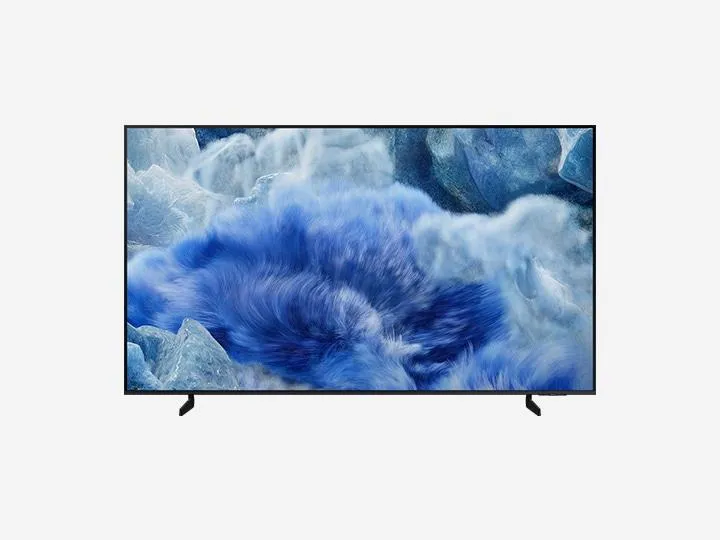
Na samym początku skupiam się na połączeniu z Internetem. Bez Wi-Fi niestety nic się nie da zrobić! W związku z tym przeważnie udaję się do ustawień telewizora, aby nawiązać połączenie. Często wystarczy, że zresetuję router lub telewizor, a wszystko wraca do normy. Jeżeli zasięg Wi-Fi jest na granicy, rozważam zainwestowanie w extender sygnału, co znacznie poprawi jakość połączenia. W końcu chodzi o to, aby cieszyć się nową aplikacją bez żadnych przeszkód.
Kluczowa jest aktualizacja oprogramowania telewizora
Po upewnieniu się, że internet działa jak należy, następnym krokiem staje się weryfikacja, czy mam najnowszą wersję oprogramowania mojego telewizora. Producenci często wypuszczają aktualizacje, które eliminują błędy i poprawiają funkcjonalność urządzenia. Wchodzę do sekcji ustawień i przeszukuję zakładkę aktualizacji. Gdy znajdę nową wersję, po prostu klikam „Aktualizuj” i czekam na zakończenie procesu. Takie działania przypominają czyszczenie i olejowanie w starym samochodzie – potrafią zdziałać prawdziwe cuda!
Jeśli po wykonaniu wszystkich kroków nadal nie mogę pobrać aplikacji, sprawdzam, czy telewizor nie ma zablokowanego dostępu do niektórych usług. Czasami wystarczy, że odczyścić pamięć podręczną aplikacji lub przywrócić ustawienia fabryczne, co co prawda jest ostatecznością, ale czasami niestety koniecznością. Warto pamiętać, że nie ma co się poddawać! Technologia jest fascynująca, a wyzwania związane z jej obsługą tylko nas wzmacniają w walce z problemami. A teraz pora na film lub serial!
| Krok | Opis |
|---|---|
| Sprawdzenie połączenia internetowego | Upewnij się, że telewizor jest połączony z Wi-Fi. Zresetuj router lub telewizor, jeśli to konieczne. Rozważ zainwestowanie w extender sygnału, jeśli zasięg jest słaby. |
| Aktualizacja oprogramowania telewizora | Sprawdź, czy masz najnowszą wersję oprogramowania. Wejdź w ustawienia i przeszukaj zakładkę aktualizacji. Kliknij „Aktualizuj”, jeśli dostępna jest nowa wersja. |
| Odczytanie pamięci podręcznej aplikacji | Sprawdź, czy telewizor ma zablokowany dostęp do usług. Odczyść pamięć podręczną aplikacji. |
| Przywrócenie ustawień fabrycznych | Jest to ostateczność, ale czasami konieczna. Przywrócenie ustawień fabrycznych może rozwiązać problemy z pobieraniem aplikacji. |
Czy wiesz, że wiele problemów z pobieraniem aplikacji na telewizory Samsung można rozwiązać, po prostu odłączając telewizor od zasilania na kilka minut? Takie "resetowanie" urządzenia może pomóc w usunięciu zacięć w oprogramowaniu.
Poradnik dla początkujących: Jak korzystać z aplikacji na TV Samsung po ich pobraniu?
Jeśli dopiero zaczynasz swoją przygodę z telewizorami Samsung oraz aplikacjami, to ten poradnik na pewno przyda się Tobie. Po pierwsze, pamiętaj, że korzystanie z aplikacji na TV Samsung wcale nie jest skomplikowane. Zacznijmy od procesu pobierania aplikacji. Aby to zrobić, włącz swój telewizor i z pilotem znajdź ikonę "Samsung Smart Hub". Następnie w menu wybierz "Sklep z aplikacjami", gdzie będziesz mógł przeszukiwać wiele dostępnych programów. Wystarczy, że wpiszesz nazwę aplikacji, którą chcesz pobrać, i klikniesz przycisk „Pobierz” - i to wszystko!
Pobieranie aplikacji na TV Samsung to szybka i prosta sprawa
Kiedy już zainstalujesz aplikację, wystarczy, że przejdziesz do sekcji "Moje aplikacje" w Smart Hub. Jeżeli interesuje cię ta tematyka, odkryj, jak szybko zamknąć aplikacje na MacBooku. Tam znajdziesz wszystkie zainstalowane programy. Wybierz ten, który chcesz uruchomić, a następnie ciesz się bogatą ofertą filmów, seriali czy programów telewizyjnych. Pamiętaj, że wiele aplikacji, takich jak Netflix czy Max, wymaga logowania do swojego konta. Dlatego warto przygotować dane logowania z wyprzedzeniem, by uniknąć frustracji na początku korzystania z aplikacji.
Logowanie do aplikacji na telewizorze Samsung w kilka chwil
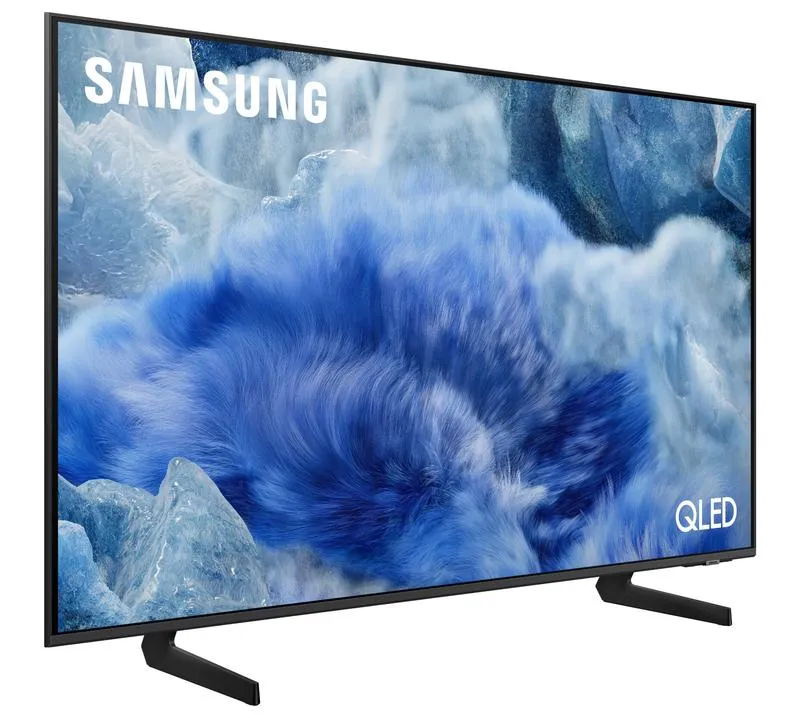
Podczas logowania do nowo pobranej aplikacji, zazwyczaj musisz podać swój adres e-mail oraz hasło. Po tym kroku może pojawić się kod weryfikacyjny, który musisz potwierdzić na innym urządzeniu, na przykład na telefonie lub komputerze. To prosty krok, który ma na celu zapewnienie bezpieczeństwa Twojego konta. Co więcej, w większości przypadków, jeżeli zdecydujesz się zaoszczędzić swoje ustawienia w telewizorze, przy kolejnych uruchomieniach aplikacji nie będziesz musiał logować się ponownie. Jeśli chcesz poczytać więcej, włącz TVP VOD i odkryj ulubione programy.
Jak widzisz, korzystanie z aplikacji na telewizorze Samsung jest rzeczywiście bezproblemowe! Jak już się tu znalazłeś, odkryj tajemnice TikToka i poznaj prawdę o aplikacji. Po zakończeniu logowania możesz usiąść na wygodnej kanapie, włączyć swoją ulubioną serię i cieszyć się wieczorem z doskonałą rozrywką. Dlatego przygotuj popcorn, rozsiądź się wygodnie i niech każdy wieczór stanie się niezapomnianą podróżą przez świat filmów i programów!
Źródła:
- https://android.com.pl/rozrywka/558251-jak-pobrac-max-na-tv/
Pytania i odpowiedzi
Jakie są pierwsze kroki do pobrania aplikacji na telewizor Samsung?Aby rozpocząć pobieranie aplikacji na telewizor Samsung, włącz urządzenie i upewnij się, że jest połączone z siecią Wi-Fi. Następnie przejdź do głównego menu, wybierz sekcję „Aplikacje”, aby uzyskać dostęp do sklepu z aplikacjami.
Jak wyszukiwać aplikacje w sklepie na telewizorze Samsung?Po wejściu do sklepu z aplikacjami znajdziesz pasek wyszukiwania w górnej części ekranu. Wpisz nazwę aplikacji, która cię interesuje, a telewizor wyświetli odpowiednie wyniki wyszukiwania.
Jak zainstalować aplikację na telewizorze Samsung?Po znalezieniu aplikacji, kliknij na jej ikonę, aby przejść do strony szczegółów. Następnie naciśnij przycisk „Pobierz” lub „Zainstaluj”, aby rozpocząć proces instalacji, który będzie śledzony na ekranie.
Co należy zrobić po zainstalowaniu aplikacji na telewizorze Samsung?Po zakończeniu instalacji aplikacja znajdzie się w sekcji zainstalowanych programów. Wybierz ją, aby ją uruchomić i zaloguj się, podając swoje dane logowania, takie jak adres e-mail i hasło.
Jak rozwiązać problemy z pobieraniem aplikacji na telewizyjnych urządzeniach Samsung?Jeśli napotykasz problemy z pobieraniem, najpierw sprawdź połączenie internetowe i upewnij się, że telewizor ma najnowszą wersję oprogramowania. W razie dalszych problemów rozważ czyszczenie pamięci podręcznej aplikacji lub przywrócenie ustawień fabrycznych jako ostateczność.