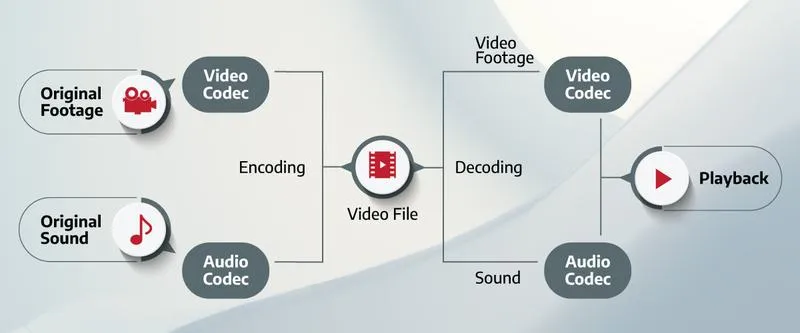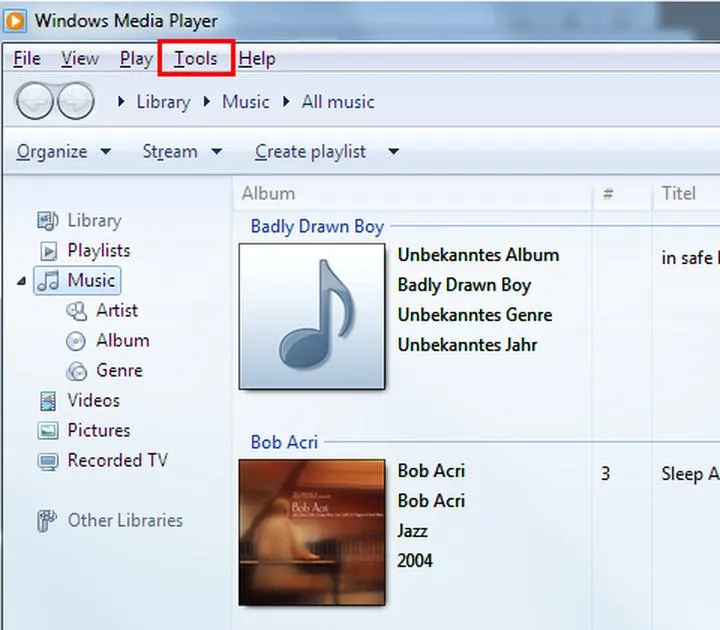
Przygotowanie napisów do odtwarzania w Windows Media Player to prawdziwe wyzwanie dla entuzjastów multimediów! Zanim jednak wyruszysz w tę nieco szaloną podróż, upewnij się, że masz zainstalowaną odpowiednią paczkę kodeków. Bez niej Twój ulubiony odtwarzacz może wyglądać jak bezrobotny artysta. Warto zainstalować K-Lite Codec Pack lub CCCP Codec Pack – te paczki działają niczym magiczne czary, które sprawią, że napisy staną się najlepszymi przyjaciółmi filmów, a nie ich wrogami.
- Zainstaluj odpowiednią paczkę kodeków, taką jak K-Lite Codec Pack lub CCCP Codec Pack.
- Umieść plik z napisami w tym samym folderze co film oraz zapewnij identyczne nazwy plików.
- Użyj formatów .SRT lub .TXT dla lepszej współpracy z Windows Media Player.
- Aktywuj napisy w WMP poprzez wybranie „Teksty i napisy” oraz zaznaczenie opcji „Włączone, jeśli dostępne”.
- W przypadku problemów z plikami .MP4, rozważ zainstalowanie „Preferred Filter Tweaker for Windows”.
- Spróbuj korzystać z alternatywnych odtwarzaczy, takich jak VLC Media Player, który lepiej obsługuje napisy.
- Wykorzystaj programy takie jak NapiProjekt do automatycznego pobierania i synchronizacji napisów.
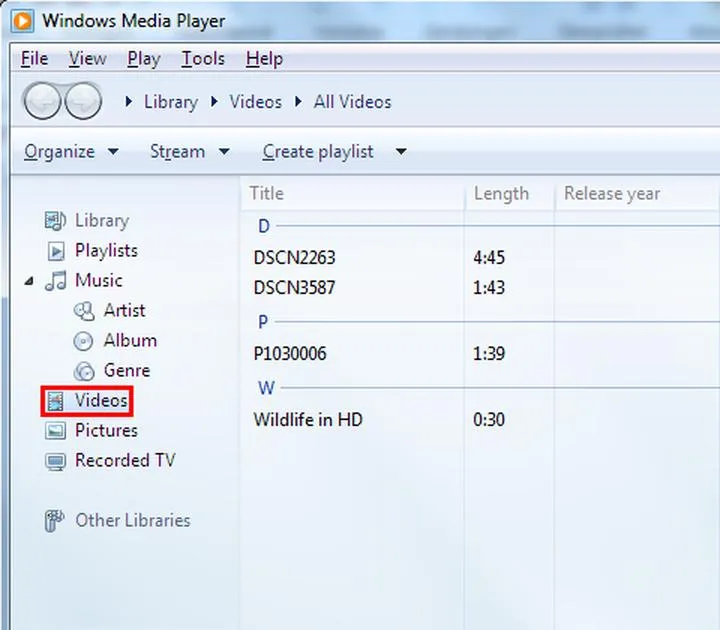
Gdy już zaopatrzyłeś się we wszystko, co niezbędne, możesz przejść do drugiego kroku. Zacznij od umieszczenia pliku z napisami w tym samym folderze co film, pamiętaj przy tym, aby nazwy plików były identyczne (rozszerzenia mogą być różne). Komputery preferują porządek, dlatego postaraj się nie wprowadzać bałaganu! Format .SRT lub .TXT doda wartości twoim napisom. W razie wątpliwości, warto skorzystać z
magicznej pomocy programu NapiProjekt
, który pobierze napisy i poukłada je w odpowiedni sposób.
Jak uruchomić napisy w Windows Media Player?
Gdy wszystkie elementy znajdą się na swoich miejscach, uruchom film, klikając prawym przyciskiem myszy na jego oknie. A oto sekretna sztuczka – wybierz „Teksty i napisy”, a następnie zaznacz opcję „Włączone, jeśli dostępne”. To niemal jak aktywacja super mocy dla WMP! Voila – w teorii powinieneś zobaczyć napisy na ekranie. Jeśli jednak napotkasz trudności, koniecznie sprawdź, czy film ma odpowiednie rozszerzenie oraz kodeki. Nikt przecież nie lubi być rozczarowanym!
Na koniec pamiętaj, że Windows Media Player ma swoje ograniczenia, szczególnie w przypadku plików .MP4. Jeśli napisy wciąż nie reagują, spróbuj zainstalować „Preferred Filter Tweaker for Windows”. Ta aplikacja pozwoli WMP na przełączenie się na odpowiednie kodeki. W ten sposób Twój film z napisami zadziała płynnie, jak dobrze naoliwiony mechanizm! Przygotuj się na filmowy maraton – popcorn w ręce, a napisy… na pewno same się pojawią! 🎬🍿
Rozwiązywanie problemów: Co zrobić, gdy napisy nie działają w Windows Media Player?
Jeśli zauważyłeś, że napisy w Windows Media Player nie działają, to nie jesteś sam! To dosyć powszechny problem, który spotyka wielu z nas. Czasami wystarczy wykonać kilka prostych kroków, aby napisy znów mogły zagościć na ekranie. Na samym początku upewnij się, że zainstalowałeś odpowiednią wtyczkę. Mówiąc o tym, warto wspomnieć o DirectVobSub, która przyda się niczym kompresor w samochodzie – mała rzecz, a jednak cieszy! Możesz ją znaleźć w paczkach kodeków, takich jak K-Lite Codec Pack, którą można uznać za prawdziwy szwajcarski scyzoryk dla odtwarzaczy multimedialnych.
Sprawdź folder plików!
Przechodząc dalej, nie zapomnij, że pliki z napisami muszą znajdować się w tym samym folderze co film i mieć tę samą nazwę. Choć napisy mogą mieć różne rozszerzenia, takie jak .SRT lub .TXT, ich lokalizacja musi być dokładnie taka sama. Widać więc, że napisy mają swoje wymagania! Aby ułatwić sobie życie, warto także zainstalować program NapiProjekt, który wygra wyścig z czasem, pobierając napisy i automatycznie umieszczając je w odpowiednim miejscu. To prawdziwy nauczyciel sztuki efektywności!
- Napisy muszą znajdować się w tym samym folderze co film.
- Muszą mieć tę samą nazwę, co plik z filmem.
- Możesz korzystać z różnych rozszerzeń, takich jak .SRT lub .TXT.
Ustawienia kodeków – magiczna sztuczka
Jeżeli po tych wszystkich działaniach napisy wciąż nie działają, to może warto przyjrzeć się ustawieniom kodeków. W przypadku plików MP4 czasami zachodzi konieczność zainstalowania dodatkowego oprogramowania, takiego jak Preferred Filter Tweaker. Rozszerzenie pliku .MP4 ma tendencję do powodowania problemów z Windows Media Player, a ty zasługujesz na płynne oglądanie ulubionych filmów. Wystarczy wykonać kilkanaście kliknięć, aby wyłączyć systemowe filtry, co pozwoli Panu WMP prawidłowo wyświetlić napisy. Wszystko jasne? Czas na filmowy maraton!
Na koniec, jeżeli mimo wszelkich starań napisy pozostają nieuchwytne, jak duchy w starym zamku, może warto rozważyć przesiadkę na inny odtwarzacz? VLC Media Player czaruje użytkowników swoją prostotą i zmienia napisy jak szalony czarodziej. Bez względu na wybór, warto pamiętać, że najlepsze filmy zasługują na najlepsze napisy. Życzę udanego wieczoru filmowego, pełnego emocji i wyraźnych dialogów!
Najlepsze formaty napisów: Jakie pliki są kompatybilne z Windows Media Player?
Windows Media Player, mimo że cieszy się dużą popularnością jako odtwarzacz w systemie Windows, ma swoje ograniczenia. Gdy przychodzi do obsługi napisów, niektóre formaty mogą sprawiać mu trudności. Dlatego warto przed użyciem tej aplikacji dowiedzieć się, które pliki z napisami współpracują z nią bezproblemowo. W podstawowej obsłudze napotykamy formaty .SRT i .TXT, które użytkownicy najczęściej wybierają. Ich prostota sprawia, że nawet mniej doświadczeni użytkownicy komputerów poradzi sobie z ich używaniem. Należy jednak pamiętać, że plik z napisami powinien znajdować się w tym samym folderze co film i nosić tę samą nazwę, różniąc się jedynie rozszerzeniem. Prosta sprawa, prawda?
Wsparcie dla kodeków - klucz do sukcesu
Zanim jednak włączysz film i usiądziesz z popcornem, miej na uwadze, że Windows Media Player może wymagać odpowiednich wtyczek. W tej sytuacji pomocne będą paczki kodeków, takie jak K-Lite Codec Pack lub CCCP. Bez tych dodatków napisy mogą pozostać ukryte, niczym klucz do królestwa Nibylandii. Wtyczki te nadają magiczne moce twojemu odtwarzaczowi, umożliwiając mu odtwarzanie napisów w różnych formatach. Diabeł tkwi w szczegółach, dlatego upewnij się, że wszystko skonfigurowałeś prawidłowo, aby móc wyruszyć w emocjonującą podróż przez filmowy świat!
Kiedy zrozumiesz, jak funkcjonuje świat kodeków i napisów, nic nie stanie na przeszkodzie, abyś mógł cieszyć się swoimi ulubionymi filmami z napisami. Jeśli napotkasz jakiekolwiek trudności, nie panikuj! Wystarczy kliknąć prawym przyciskiem myszy na odtwarzanym filmie, wybrać "Teksty i napisy", a następnie upewnić się, że opcja "Włączone, jeśli dostępne" jest zaznaczona. Pamiętaj jednak, że w filmach mogą kryć się mniej przyjemne niespodzianki. Na przykład, Windows Media Player nie obsługuje napisów dla plików .MP4. Cóż za zaskakujący zwrot akcji, prawda?
Napisy w walce z formatem .MP4
Jeśli planujesz wieczorne kino z plikami .MP4, najlepiej skorzystać z alternatywnego odtwarzacza, takiego jak VLC Media Player. Ten odtwarzacz nie tylko przyjmuje napisy bez narzekania, ale także radzi sobie z nimi w prosty sposób. Niezależnie od formatu, zawsze dbaj o dobrą jakość napisów, ponieważ nie ma nic gorszego niż walka ze źle zsynchronizowanym tekstem w filmie! Dlatego lepiej pobierać napisy z wiarygodnych źródeł, aby twoje ulubione romantyczne sceny nie zamieniły się w niezrozumiałe słowotwory. Tak więc ruszaj do działania - napisy czekają na ciebie!
| Format napisów | Uwagi |
|---|---|
| .SRT | Jedno z najczęściej używanych rozszerzeń, proste w obsłudze. |
| .TXT | Prosty format, łatwy do edytowania i używania. |
| .MP4 | Windows Media Player nie obsługuje napisów w tym formacie. |
Czy wiesz, że w przypadku pliku .SRT możesz ręcznie edytować czasy wyświetlania napisów? Wystarczy otworzyć go w dowolnym edytorze tekstu, takim jak Notatnik, aby dostosować momenty, w których napisy pojawiają się i znikają, co pozwala na idealne zsynchronizowanie ich z dźwiękiem w filmie!
Alternatywne metody wgrywania napisów: Programy i wtyczki wspierające Windows Media Player
Windows Media Player (WMP) to niezwykle popularny odtwarzacz, który zwykle zainstalowany jest na niemal każdym komputerze działającym w systemie Windows. Choć wygląda na doskonałe narzędzie do oglądania filmów, to jednak posiada jedną małą wadę – napisy. Nie martw się zatem, drogi widzu, ponieważ istnieją sprawdzone sposoby, aby pokonać tę przeszkodę. Po pierwsze, warto zainstalować paczki kodeków, takie jak K-Lite Codec Pack czy CCCP Codec Pack. Te pakiety zawierają wtyczkę DirectVobSub, która z łatwością dodaje napisy do filmu, niczym mama wrzucająca zupę do garnka! Tylko pamiętaj, aby plik z napisami miał tę samą nazwę co film i znajdował się w tym samym folderze.
Gdy tylko zadbasz o odpowiednie kodeki, przygotuj się na prawdziwą przygodę! Otwierasz swój ulubiony film, a następnie klikasz prawym przyciskiem myszy, by wybrać "Teksty i napisy". Pamiętaj, aby zaznaczyć "Włączone, jeśli dostępne", ponieważ w przeciwnym razie Twoje napisy pozostaną niewidoczne, podobnie jak chichot cioci za plecami na rodzinnej imprezie! Czasami jednak WMP napotyka trudności z plikami MP4, ale spokojnie – wystarczy pobrać niewielką aplikację o nazwie Preferred Filter Tweaker, aby znów cieszyć się pełnią napisów.
Alternatywne metody dodawania napisów
Jeśli Windows Media Player wydaje Ci się niewystarczający, to pamiętaj, że istnieje wiele alternatywnych programów i wtyczek, które mogą przenieść Twoje doświadczenia filmowe na zupełnie nowy poziom. Na przykład, NapiProjekt jest genialnym narzędziem, które w mgnieniu oka znajdzie i pobierze napisy do Twojego filmu, eliminując wszelkie czasochłonne poszukiwania w sieci. Wystarczy kliknąć prawym przyciskiem myszy na pliku wideo i wybrać “Znajdź i dopasuj napisy”, a reszta to już tylko czysta przyjemność. Możesz wyobrazić sobie, że to jak posiadanie magicznej różdżki w świecie mediów!
Oto kilka alternatywnych programów do dodawania napisów:
- NapiProjekt - szybko znajduje i pobiera napisy do filmów
- VLC Media Player - automatycznie pobiera napisy
- ALLPlayer - odtwarza filmy z pobranymi napisami
- Subtitle Workshop - edytor i narzędzie do synchronizacji napisów
Ostatnim krzykiem mody stały się różne odtwarzacze multimedialne, takie jak VLC czy ALLPlayer, które automatycznie pobierają napisy i odtwarzają je niemal jak marzenie. Nie musisz się martwić o nic, ponieważ każde z tych narzędzi zostało zaprojektowane z myślą o komforcie oglądania. Dlatego niezależnie od tego, czy wybierzesz Windows Media Player, czy zdecydujesz się na alternatywy, pamiętaj, aby nigdy nie rezygnować z napisów – w końcu to one nadają filmom smaku, podobnie jak przyprawy w kuchni! Gotuj zatem i korzystaj z tego, co najlepsze w świecie wideo, bo każdy film zasługuje na swoją wyjątkową historię!
Źródła:
- https://www.download.net.pl/jak-dodawac-napisy-do-filmow-w-windows-media-player/n/2423/
- https://www.elektroda.pl/rtvforum/topic872566.html
- https://tech.wp.pl/jak-wlaczyc-napisy-do-filmow-poznaj-rozne-sposoby,6136361864296577a
- https://www.submagic.co/pl/blog/how-to-add-subtitles-to-mp4
- https://learn.microsoft.com/pl-pl/answers/questions/2527109/jak-wy-wietli-napisy-w-windows-media-player
Pytania i odpowiedzi
Jakie paczki kodeków są rekomendowane do używania z Windows Media Player?
Rekomendowane paczki kodeków to K-Lite Codec Pack oraz CCCP Codec Pack. Te paczki zapewniają niezbędne kodeki, które pozwolą na prawidłowe wyświetlanie napisów w różnych formatach.
Co należy zrobić, aby napisy zadziałały w Windows Media Player?
Aby napisy działały, plik z napisami musi znajdować się w tym samym folderze co film i mieć tę samą nazwę, różniącą się jedynie rozszerzeniem. Dodatkowo, należy kliknąć prawym przyciskiem myszy na filmie, wybrać „Teksty i napisy” i zaznaczyć opcję „Włączone, jeśli dostępne”.
Jakie są kompatybilne formaty napisów dla Windows Media Player?
Windows Media Player najczęściej obsługuje formaty .SRT oraz .TXT, które są łatwe w użyciu. Pliki te powinny znajdować się w tym samym folderze co film oraz mieć taką samą nazwę, aby mogły być prawidłowo rozpoznane.
Co zrobić, gdy napisy w plikach MP4 nie działają?
Jeśli napisy w plikach MP4 nie działają, warto zainstalować aplikację Preferred Filter Tweaker, która może pomóc rozwiązać problemy z kodekami. Czasami korzystanie z alternatywnego odtwarzacza, takiego jak VLC Media Player, może być lepszym rozwiązaniem, ponieważ obsługuje napisy lepiej niż Windows Media Player.
Jakie alternatywne programy można użyć do dodawania napisów?
Do alternatywnych programów, które umożliwiają dodawanie napisów, należy NapiProjekt, VLC Media Player, ALLPlayer oraz Subtitle Workshop. Te narzędzia oferują różne funkcje, takie jak automatyczne pobieranie napisów oraz synchronizację, co znacznie ułatwia korzystanie z filmów z napisami.