Konfiguracja VLC Media Player do odbioru telewizji DVB-T może na pierwszy rzut oka wydawać się nieco skomplikowana, jednak gdy już przejdziemy przez wszystkie etapy, możemy cieszyć się sprawnym działaniem. Skoro już dotykamy tego tematu, sprawdź, jak cieszyć się grą w CS GO bez obaw o bany. Na początku otwieram VLC, następnie wybieram opcję „Plik”, a potem „Otwórz urządzenie przechwytywania”. Po wyborze trybu przechwytywania DVB-T zapewniam sobie, że program wie, z jakiego źródła ma pobierać sygnał. W polu dla częstotliwości transpondera wpisuję wartość odpowiadającą jednemu z MUX-ów w moim zasięgu, nie zapominając o dodaniu trzech zer na końcu. I voilà! Oto telewizja działa!
Cała zabawa z odbiorem DVB-T polega na precyzyjnym odnalezieniu odpowiednich częstotliwości. Dla ułatwienia korzystam zazwyczaj z wyszukiwarki oraz strony przelaczenie.eu, gdzie można szybko znaleźć aktualne nadajniki w swojej lokalizacji. Po zebraniu częstotliwości dodaję je jedna po drugiej, co pozwala mi stworzyć listę dostępnych kanałów. Aby je zobaczyć, przeskakuję do zakładki „Odtwarzanie”, a następnie „Program”, w której wyświetla mi się lista kanałów z danego MUX-u. Tę listę mogę szybko zapisać jako plik *.m3u, co ułatwia mi przyszłe włączenie ich.
Jak utworzyć jedną listę dla wielu MUX-ów?
Gdy dodam już wszystkie niezbędne częstotliwości, przyszedł czas na scalenie zawartości. Kluczowym krokiem staje się unikanie zapisywania list oddzielnie – zamiast tego dodaję kolejne częstotliwości do jednej listy odtwarzania. W tym zadaniu pomaga mi funkcja „Właściwości”, dzięki której mogę odpowiednio podpisywać kanały. Po zebraniu wszystkich trzech MUX-ów, zapisuję je w jednym pliku, co znacznie upraszcza późniejsze przeskakiwanie między kanałami. Korzystając z dolnego menu, nawiguję między MUX-ami z łatwością, ciesząc się telewizją bez przestojów.
Oczywiście, nie wszystko działa w perfekcyjny sposób; VLC Media Player wciąż nie oferuje najprostszej formy obsługi telewizji DVB-T. Jeśli interesuje cię ten temat to odkryj prosty sposób na pobranie darmowego odtwarzacza mediów. Niemniej jednak, gdy opanuję te wszystkie kroki, korzystanie z programu staje się naprawdę przyjemne. Co więcej, ułatwia mi to dostęp do kulturalnych treści oraz programów, które uwielbiam oglądać. Po kilku zmaganiach udało mi się ustawić wszystko tak, że mogę cieszyć się płynnie działającą telewizją w moim ulubionym odtwarzaczu. A dla wszystkich, którzy dopiero zaczynają tę drogę, mam jedną radę – nie poddawajcie się!
Streaming telewizji przez VLC: Praktyczny przewodnik do przesyłania wideo
Streaming telewizji przez VLC stanowi doskonały sposób na oglądanie ulubionych kanałów, a jednocześnie pozwala na korzystanie z tunera DVB-T. Aby rozpocząć, najpierw otwieram VLC Media Player, potem klikam na "Plik", a następnie wybieram "Otwórz urządzenie przechwytywania". W tym momencie decyduję się na "Tryb przechwytywania" i ustawiam DVB-T, a następnie wprowadzam częstotliwość transpondera. Najłatwiej uzyskać potrzebne informacje z zasobów dostępnych online, co pomaga mi wprowadzić odpowiednie częstotliwości. Dzięki temu moja telewizja działa, a ja z radością mogę cieszyć się możliwością oglądania różnych kanałów!
Tworzenie i zarządzanie listą kanałów w VLC
Gdy już mam wszystkie kanały, odkrywam, że mogę z łatwością zarządzać swoją listą odtwarzania. Wchodzę w zakładkę "Odtwarzanie" i wybieram "Program", co pozwala mi zobaczyć wszystkie dostępne kanały. Co więcej, mam możliwość zapisania całej listy jako plik .m3u, co znacząco ułatwia mi przyszłe odtwarzanie. W przypadku trzech MUX-ów uważam, że potrzebuję trzech osobnych list, jednak z czasem dowiaduję się, jak je połączyć w jedną. To rozwiązanie znacząco upraszcza mi życie!
- Możliwość dodawania lub usuwania kanałów z listy
- Tworzenie grup kanałów tematycznych
- Zarządzanie ulubionymi kanałami dla szybkiego dostępu
Ustawienia strumieniowania w VLC Media Player
VLC to nie tylko odtwarzacz; to także potężne narzędzie strumieniujące. Postanawiam przesłać moją transmisję do Windows Media Playera, co udaje się zrobić po odpowiednim skonfigurowaniu VLC. Ustawiam parametry strumienia, wybieram rodzaj kodowania na ASF oraz odpowiednie kodeki audio i wideo. Następnie wprowadzam adres IP mojego komputera oraz numer portu. Voilà! Mogę bez problemu oglądać swoje ulubione programy na innych urządzeniach, co zapewnia mi dużą satysfakcję z osiągniętych efektów.
Na koniec chciałbym zaznaczyć, że VLC to doskonałe narzędzie, które na początku może wydawać się nieco skomplikowane, jednak po chwili zabawy i eksploracji staje się intuicyjne oraz niezwykle funkcjonalne. Cieszę się, że odkryłem wszystkie te możliwości, co pozwala mi korzystać z nich w codziennym życiu. Dzięki VLC moja telewizja jest dostępna wszędzie tam, gdzie tylko chcę!
Tworzenie i edytowanie listy kanałów w VLC Media Player – krok po kroku
Tworzenie oraz edytowanie listy kanałów w VLC Media Player może początkowo wydawać się skomplikowane, ale z pewnością można łatwo opanować ten proces. Na początku otwieramy program VLC, a następnie przechodzimy do zakładki "Plik". Wybieramy opcję "Otwórz urządzenie przechwytywania", a potem ustawiamy tryb przechwytywania na DVB-T. W tym kroku wprowadzamy częstotliwość konkretnego transpondera, dodając na końcu trzy zera. Dzięki temu uzyskamy możliwość odbioru sygnału telewizyjnego za pomocą naszego tunera. Gdy wszystko działa poprawnie, nawigujemy do zakładki "Odtwarzanie", gdzie znajdziemy listę dostępnych kanałów.
Jeśli zamierzamy zapisać naszą listę kanałów, wystarczy, że w menu wybierzemy "Zapisz listę odtwarzania jako plik..." i zapiszemy ją w formacie *.m3u. Taki plik możemy później otworzyć, klikając go dwukrotnie, co spowoduje automatyczne wczytanie naszego MUX przez VLC. Warto zauważyć, że korzystanie z różnych transponderów pozwala stworzyć kompletną listę kanałów telewizyjnych, które nas interesują. Powtarzając ten proces dla każdego z trzech MUX-ów, zdobędziemy osobne listy, ale czy to rzeczywiście komfortowe rozwiązanie? Zdecydowanie nie.
Jak połączyć listy kanałów w VLC Media Player?
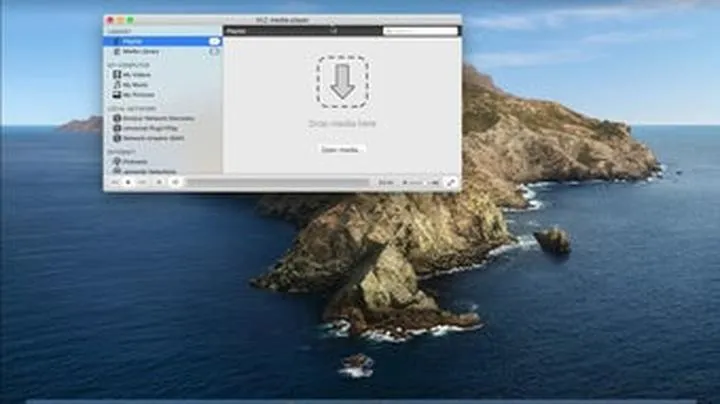
Aby połączyć te trzy listy kanałów w jedną, musimy wykonać kilka dodatkowych kroków. Zamiast zapisywać każdą listę pojedynczo, lepiej dodać wszystkie częstotliwości do jednej sesji w VLC. Po dodaniu trzech różnych transponderów, powinniśmy zobaczyć na liście trzy opcje. W ten sposób możemy płynnie przechodzić między kanałami, korzystając z przycisków umieszczonych w dolnym menu. Warto też kliknąć prawym przyciskiem myszy na każdą pozycję, aby odpowiednio je podpisać przed zapisaniem całej listy jako jeden plik. Gdy osiągniemy ten etap, wystarczy zapisać całość i cieszyć się dostępem do ulubionych kanałów w każdym momencie.
Podczas tworzenia oraz edytowania listy kanałów w VLC Media Player, istotne jest pamiętanie, że częstotliwości MUX-ów mogą różnić się w zależności od regionu, w którym się znajdujemy. Dlatego przed przystąpieniem do konfiguracji warto sprawdzić aktualne dane dotyczące nadajników w okolicy, co można z łatwością znaleźć w Internecie. To na pewno zaoszczędzi nam sporo czasu i frustracji. Po opanowaniu całego procesu, VLC stanie się nie tylko praktycznym, ale także niezwykle wygodnym narzędziem do oglądania telewizji!
Rozwiązywanie problemów z odbiorem telewizji w VLC: Częste błędy i ich naprawa
Rozwiązywanie problemów z odbiorem telewizji w VLC często staje się nie lada wyzwaniem, zwłaszcza gdy zaczynam nawigować przez różne ustawienia oraz opcje. Kiedy pierwszy raz próbowałem uruchomić odbiór DVB-T, nie miałem pojęcia, jak się do tego zabrać. W takim przypadku okazało się, że muszę wprowadzić kilka kluczowych ustawień. Wystarczyło kliknąć w VLC „Plik”, następnie wybrać „Otwórz urządzenie przechwytywania”, potem ustawić „Tryb przechwytywania” na DVB-T oraz wprowadzić częstotliwość transpondera (przy czym należy pamiętać, aby dodać trzy zera do wartości F). Choć zmarnowałem trochę czasu, w końcu wszystko zaczęło działać!
Wykorzystanie listy odtwarzania w VLC
Podczas zarządzania kanałami VLC oferuje dość przyjazne podejście. Po uruchomieniu telewizji mogę zobaczyć listę kanałów, przechodząc do zakładki „Odtwarzanie” > „Program”. Co ciekawe, możliwość zapisania tej listy jako plik *.m3u za pomocą opcji „Zapisz listę odtwarzania jako” naprawdę wydaje się być pomocna, ponieważ przyspiesza późniejsze otwieranie MUX-ów. Niemniej jednak, gdy próbowałem stworzyć jedną listę z trzech MUX-ów, napotkałem pewien problem. Ostatecznie musiałem eksperymentować z ustawieniami, aby zintegrować je w jeden plik. W końcu doszedłem do pomysłu, aby dodać wszystkie częstotliwości jednocześnie i zapisać całą listę, co znacznie uprościło moje życie.
Częste błędy podczas korzystania z VLC
Moje zmagania z VLC obejmowały także częste błędy związane z konfiguracją. Najważniejsze, co zauważyłem, to konieczność upewnienia się, że wprowadzam prawidłowe częstotliwości dla nadajników. Wiele osób podczas ustawiania DVB-T często popełnia błędy, co skutkuje brakiem sygnału. Uwierzenie, że korzystam z aktualnych informacji o częstotliwościach z internetu (szczerze polecam stronę przelaczenie.eu), wydaje się kluczem do sukcesu. W sumie, chociaż konfiguracja VLC wydaje się skomplikowana, przy odrobinie cierpliwości oraz zrozumienia podstawowych zasad można osiągnąć świetne wyniki i cieszyć się płynnie działającą telewizją.
Istnieje kilka najczęstszych błędów, które warto unikać podczas korzystania z VLC:
- Wprowadzanie błędnych częstotliwości nadajników.
- Brak aktualizacji listy częstotliwości przed rozpoczęciem odbioru.
- Nieprawidłowe ustawienia trybu przechwytywania.
- Pomijanie dodawania trzech zer do wartości F.
| Błąd | Opis |
|---|---|
| Wprowadzanie błędnych częstotliwości nadajników | Sprawdzenie wprowadzanych częstotliwości jest kluczowe dla odbioru sygnału. |
| Brak aktualizacji listy częstotliwości przed rozpoczęciem odbioru | Upewnij się, że korzystasz z aktualnych informacji o częstotliwościach z Internetu. |
| Nieprawidłowe ustawienia trybu przechwytywania | Sprawdź, czy wybrano właściwy tryb przechwytywania, np. DVB-T. |
| Pomijanie dodawania trzech zer do wartości F | Nie zapomnij dodać trzech zer do wartości częstotliwości transpondera. |
Czy wiesz, że VLC Media Player potrafi automatycznie wyszukiwać kanały telewizyjne, jeśli poprawnie skonfigurujesz ustawienia? Po wprowadzeniu częstotliwości transpondera, wystarczy zaznaczyć opcję „Wyszukaj dostępne kanały”, a VLC samodzielnie skanuje i dodaje je do listy odtwarzania, co oszczędza czas i wysiłek związany z ręcznym dodawaniem każdego z nich.