Włączenie napisów w filmach w formacie MKV za pomocą Windows Media Player może wydawać się nieco skomplikowane, ale z odpowiednim przewodnikiem to zadanie staje się o wiele prostsze. Po pierwsze, upewnij się, że zainstalowałeś odpowiednią paczkę kodeków. Osobiście preferuję K-Lite Codec Pack lub CCCP Codec Pack, które zawierają wtyczkę DirectVobSub. To kluczowy element, ponieważ umożliwia on Windows Media Player wyświetlanie napisów. Skoro o tym mowa, odkryj prostą metodę na pobranie darmowego odtwarzacza mediów. Bez tej wtyczki napisy po prostu nie będą działać!
- Zainstaluj odpowiednią paczkę kodeków, np. K-Lite Codec Pack lub CCCP Codec Pack.
- Umieść plik z napisami w tym samym folderze co film i nadaj mu tę samą nazwę (z innym rozszerzeniem).
- Włącz napisy w Windows Media Player, klikając prawym przyciskiem myszy i wybierając „Teksty i napisy”, a następnie „Włączone, jeśli dostępne”.
- Sprawdź format pliku napisów (.SRT lub .TXT) i jego kodowanie, jeśli napisy się nie wyświetlają.
- Użyj narzędzia NapiProjekt do automatycznego dopasowywania i pobierania napisów.
- Dostosuj ustawienia kodeków za pomocą aplikacji Preferred Filter Tweaker, aby poprawić wyświetlanie napisów w plikach .MP4.
Gdy już zdobędziesz tę wtyczkę, czas zająć się plikami. Aby napisy prawidłowo się wyświetlały, koniecznie umieść plik z napisami w tym samym folderze co film oraz nadaj mu tę samą nazwę, z wyjątkiem rozszerzenia. Na przykład, jeśli film nazywa się "film.mkv", to napisy powinny otrzymać nazwę "film.srt" lub "film.txt". Kiedy wszystko jest ustawione, uruchom film, kliknij prawym przyciskiem myszy na ekranie i wybierz opcję "Teksty i napisy", a następnie "Włączone, jeśli dostępne". I voilà – teraz Twoje napisy powinny z łatwością się pojawić!
Warto zadbać o kompatybilność napisów
Czasami napotykam problemy związane z kodowaniem napisów, co może prowadzić do ich niewyświetlania. W takich sytuacjach zdecydowanie zalecam sprawdzenie, czy plik z napisami został zapisany w odpowiednim formacie. Sam korzystam z programów, takich jak NapiProjekt, które ułatwiają pobieranie i dostosowywanie napisów do filmów. Jeżeli ciekawią cię takie treści, odkryj efektywne metody łączenia filmów na TikTok. Wystarczy kliknąć prawym przyciskiem myszy na pliku filmowym, a program sam dopasuje napisy do Twojego filmu. To z pewnością znacznie ułatwia życie!
Naleciałość do regularnego aktualizowania swojej paczki kodeków także jest kluczowa. Czasami nowe wersje wprowadzają poprawki, które pomagają w wyświetlaniu napisów w różnych formatach. Należy pamiętać, że każdy film i plik z napisami mogą mieć swoje specyficzne wymagania, więc warto być przygotowanym na różne sytuacje. Gdy wszystko zadziała, możesz cieszyć się swoimi ulubionymi filmami z napisami bez żadnych przeszkód!
Rozwiązywanie problemów z napisami w Windows Media Player - co zrobić, gdy nie działają?
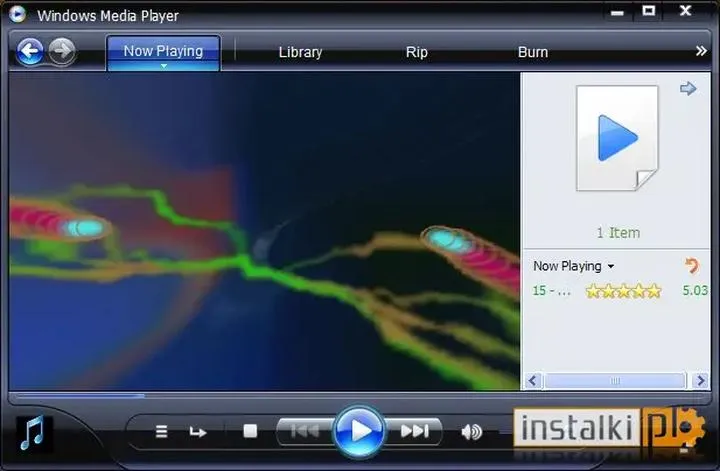
Podczas oglądania filmów w programie Windows Media Player często spotykamy się z problemami związanymi z wyświetlaniem napisów. Sam miałem takie doświadczenia wielokrotnie, zwłaszcza w sytuacji, gdy próbowałem oglądać filmy w formacie MKV. Dlatego w pierwszej kolejności dobrze jest upewnić się, że mamy zainstalowane odpowiednie kodeki. Na przykład, K-Lite Codec Pack może okazać się niezbędny. Bez tych kodeków Windows Media Player nierzadko nie odczytuje napisów prawidłowo, co zdarza się całkiem często. W końcu, kto nie chciałby cieszyć się dobrym filmem z wciągającą fabułą oraz właściwie wyświetlonymi napisami?
Wtyczka DirectVobSub jako klucz do sukcesu
Zaraz po zdobyciu kodeków, warto zwrócić uwagę na format napisów. Najczęściej korzysta się z plików .SRT lub .TXT. Co istotne, plik z napisami powinien mieć tę samą nazwę, co film oraz znajdować się w tym samym katalogu. Po zainstalowaniu kodeków i przygotowaniu plików, otwierając film, kliknij prawym przyciskiem myszy, następnie przejdź do opcji "Teksty i napisy", a potem wybierz "Włączone, jeśli dostępne". Tylko kilka prostych kroków wystarczy zazwyczaj, aby napisy zaczęły się wyświetlać prawidłowo.
Co jednak zrobić, jeśli nadal napotykasz przeszkody? Nie raz zdarzyło mi się, że napisy pojawiały się zbyt nisko lub w ogóle nie były widoczne. W takich sytuacjach często sięgam po program NapiProjekt. Automatycznie pobiera on i dopasowuje napisy do wybranego filmu, co znacznie przyspiesza proces. To narzędzie jest niezwykle przydatne, ponieważ oszczędza czas, którego nie trzeba marnować na ręczne przeszukiwanie internetu w celu znalezienia właściwych napisów. Po kliknięciu prawym przyciskiem myszy na plik z filmem i wybraniu opcji „Znajdź i dopasuj napisy”, wszystko powinno działać jak w zegarku, gwarantując satysfakcję ze oglądania.
Co więcej, oto kilka kroków, które mogą pomóc w rozwiązaniu problemów z napisami:
- Upewnij się, że kodeki są poprawnie zainstalowane.
- Sprawdź, czy pliki z napisami mają tę samą nazwę co film.
- Skorzystaj z aplikacji NapiProjekt do automatycznego pobierania napisów.
- Przejrzyj ustawienia Windows Media Player, aby upewnić się, że napisy są włączone.
Problemy z formatami plików i ich rozwiązania
Warto także pamiętać, że Windows Media Player ma pewne ograniczenia związane z wyświetlaniem napisów w konkretnych formatach plików, szczególnie w przypadku .MP4. Aby przeskoczyć ten problem, można skorzystać z aplikacji Preferred Filter Tweaker, która umożliwia zmianę kodowania kodeków. Dzięki temu Windows Media Player zacznie poprawnie obsługiwać napisy w tym formacie. Czasem niewielkie zmiany w ustawieniach mogą znacząco poprawić komfort oglądania filmów. Na podstawie własnych doświadczeń mogę z całą pewnością powiedzieć, że warto eksperymentować z ustawieniami. Efekty tego mogą być naprawdę satysfakcjonujące!
| Krok | Opis |
|---|---|
| 1 | Upewnij się, że kodeki są poprawnie zainstalowane. |
| 2 | Sprawdź, czy pliki z napisami mają tę samą nazwę co film. |
| 3 | Skorzystaj z aplikacji NapiProjekt do automatycznego pobierania napisów. |
| 4 | Przejrzyj ustawienia Windows Media Player, aby upewnić się, że napisy są włączone. |
| 5 | Skorzystaj z aplikacji Preferred Filter Tweaker, aby zmienić kodowanie kodeków dla plików .MP4. |
Jak zainstalować odpowiednie kodeki, aby włączyć napisy w Windows Media Player?
Jeśli tak jak ja lubisz oglądać filmy z napisami, na pewno napotkałeś problem związany z ich wyświetlaniem w Windows Media Player. Nie ma co ukrywać, WMP może mieć swoje ograniczenia, ale na szczęście istnieje sposób, który pozwala mu pomóc. Wszystko zaczyna się od zainstalowania odpowiednich kodeków. Osobiście polecam wybór paczek takich jak K-Lite Codec Pack albo CCCP Codec Pack, ponieważ zawierają one nie tylko potrzebne kodeki, ale również wtyczkę DirectVobSub, co umożliwia prawidłowe wyświetlanie napisów w filmach. Po zainstalowaniu tych komponentów twoje doświadczenia filmowe zdecydowanie się poprawią!
Gdy już masz zainstalowane kodeki, czas przejść do przygotowania plików z napisami. Kluczowe znaczenie ma umiejscowienie pliku z napisami w tym samym folderze co film oraz nadanie mu tej samej nazwy (oczywiście z innym rozszerzeniem, np. .srt lub .txt). Dzięki temu Windows Media Player automatycznie wykryje napisy. Dodatkowo warto skorzystać z programu NapiProjekt, który uprości pobieranie napisów i automatycznie zajmie się odpowiednim nazewnictwem. Dzięki temu będziesz miał napisy bez zbędnego stresu!
Włącz napisy w Windows Media Player
Po umieszczeniu pliku z napisami w odpowiednim folderze, nadszedł czas na ich aktywację w WMP. Wystarczy otworzyć film, kliknąć prawym przyciskiem myszy w jego oknie i wybrać opcję „Teksty i napisy”, a następnie zaznaczyć „Włączone, jeśli dostępne”. Jeśli napisy nie wyświetlają się, upewnij się, że prawidłowo skonfigurowałeś ustawienia kodeków. Czasami wystarczy zaktualizować lub edytować opcje kodeków za pomocą narzędzia Preferred Filter Tweaker, co pozwoli Windows Media Player działać znacznie lepiej z plikami w formacie .mp4.
Na koniec, pamiętaj, że jeśli po zainstalowaniu kodeków i dokonaniu ustawień wciąż pojawiają się problemy z wyświetlaniem napisów, różne pliki mogą mieć różne kodowania. Dlatego upewnij się, że filmy z napisami są w odpowiednim formacie – w programie NapiProjekt możesz dostosować kodowanie napisów, co z pewnością pomoże. Kiedy wszystko jest już gotowe, usiądź wygodnie z popcornem i ciesz się filmem w towarzystwie dogodnych napisów, które teraz na pewno będą działać bez żadnych problemów!
Dodawanie napisów do filmów - krok po kroku w Windows Media Player
Dodawanie napisów do filmów w Windows Media Player wydaje się na początku nieco skomplikowane, jednak spokojnie, krok po kroku przekształci się w czystą przyjemność! Zanim zaczniemy, upewnijmy się, że dysponujemy odpowiednią wtyczką, która umożliwia wyświetlanie napisów. Konieczne będzie zainstalowanie paczki kodeków, takiej jak K-Lite Codec Pack lub CCCP Codec Pack, ponieważ zawierają one wszystko, co niezbędne, aby Windows Media Player mógł odczytać napisy.
Gdy już mamy wszystkie potrzebne składniki, najważniejszym krokiem staje się zapewnienie, że plik z napisami umieścimy w tym samym folderze co film oraz nadamy mu tę samą nazwę. To kluczowy punkt, którego nie powinniśmy pomijać. Najpopularniejsze formaty to .SRT oraz .TXT. Po przygotowaniu plików wystarczy otworzyć film przez Windows Media Player, a napisy automatycznie się wyświetlą, co pozwoli nam cieszyć się seansami.
Włączanie napisów w Windows Media Player jest proste i szybkie
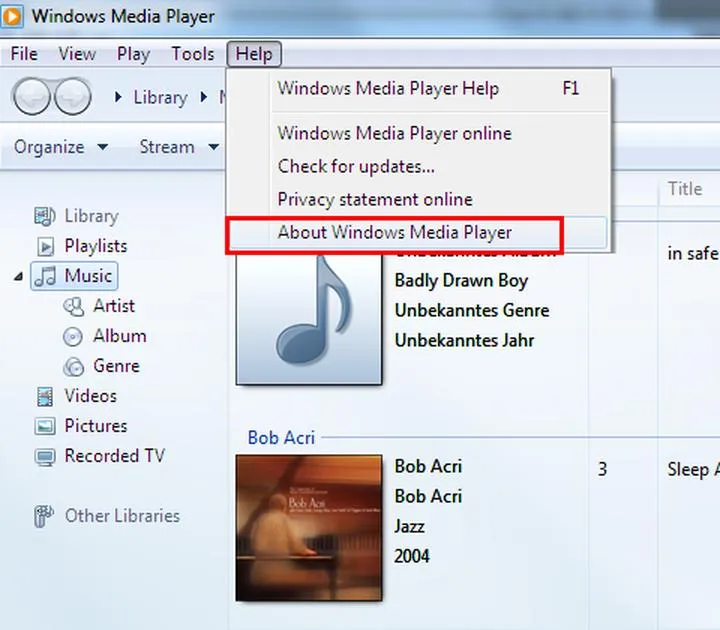
Jeśli jednak napisy się nie wyświetlają, nie wpadaj w panikę. Wystarczy, że klikniesz prawym przyciskiem myszy w dowolnym miejscu na odtwarzanym filmie, a następnie przejdziesz do opcji „Teksty i napisy”. Jeżeli lubisz tę tematykę to odkryj tajniki tworzenia viralowych filmów na TikTok. Warto zaznaczyć „Włączone, jeśli dostępne”. Zdarza się, że napisy bywają ukryte, dlatego ta opcja jest niezbędna. Czasem problemy z odtwarzaniem wynikają z formatu pliku, zwłaszcza w przypadku filmów .MP4, gdzie dodatkowa edycja kodeków może okazać się konieczna. W takiej sytuacji pobranie aplikacji Preferred Filter Tweaker może przynieść ulgę!
Warto pamiętać o kilku istotnych rzeczach dotyczących dodawania napisów:
- Upewnij się, że plik z napisami jest w tym samym folderze co film.
- Nadanie takim samym nazw plikom - filmowi i plikowi z napisami.
- Wybór odpowiedniego formatu pliku z napisami (.SRT, .TXT).
- Sprawdzenie ustawień Windows Media Player w celu włączenia wyświetlania napisów.
- Ewentualne dostosowanie kodeków, jeśli napisy się nie wyświetlają.
Podsumowując, dodawanie napisów do filmów w Windows Media Player nie musi być uciążliwe. Z odpowiednim przygotowaniem i odrobiną cierpliwości szybko odnajdziemy się w tym procesie. Dobrze zaopatrzeni w kodeki oraz znajomość ustawień, możemy cieszyć się filmami bez potrzeby sięgania po inne odtwarzacze. To naprawdę świetny sposób, aby odkrywać filmy w różnych językach i lepiej zrozumieć to, co do nas mówią!
Pytania i odpowiedzi
Jakie paczki kodeków polecasz zainstalować, aby włączyć napisy w Windows Media Player?Osobiście polecam K-Lite Codec Pack lub CCCP Codec Pack, które zawierają wtyczkę DirectVobSub. To kluczowy element, ponieważ umożliwia Windows Media Player wyświetlanie napisów w filmach.
Jak należy przygotować plik z napisami, aby prawidłowo wyświetlał się w Windows Media Player?Plik z napisami powinien znajdować się w tym samym folderze co film oraz mieć tę samą nazwę, ale inną końcówkę, na przykład "film.srt" lub "film.txt". Tylko wtedy Windows Media Player automatycznie wykryje napisy.
Co zrobić, jeśli napisy się nie wyświetlają?W pierwszej kolejności upewnij się, że w ustawieniach Windows Media Player zaznaczyłeś opcję "Włączone, jeśli dostępne". Jeśli problem nadal występuje, warto sprawdzić, czy kodeki są prawidłowo zainstalowane oraz czy pliki z napisami mają odpowiedni format.
Jakie programy mogą ułatwić pobieranie i dostosowywanie napisów do filmów?Program NapiProjekt jest bardzo pomocny, ponieważ automatycznie pobiera i dopasowuje napisy do wybranego filmu. Dzięki temu zaoszczędzisz czas, który musiałbyś poświęcić na ręczne szukanie odpowiednich napisów w Internecie.
Jakie działania podjąć, gdy napisy w formacie .MP4 nie wyświetlają się prawidłowo?W takim przypadku można skorzystać z aplikacji Preferred Filter Tweaker, która umożliwia zmianę kodowania kodeków. Niewielkie zmiany w ustawieniach mogą znacząco poprawić komfort oglądania filmów.