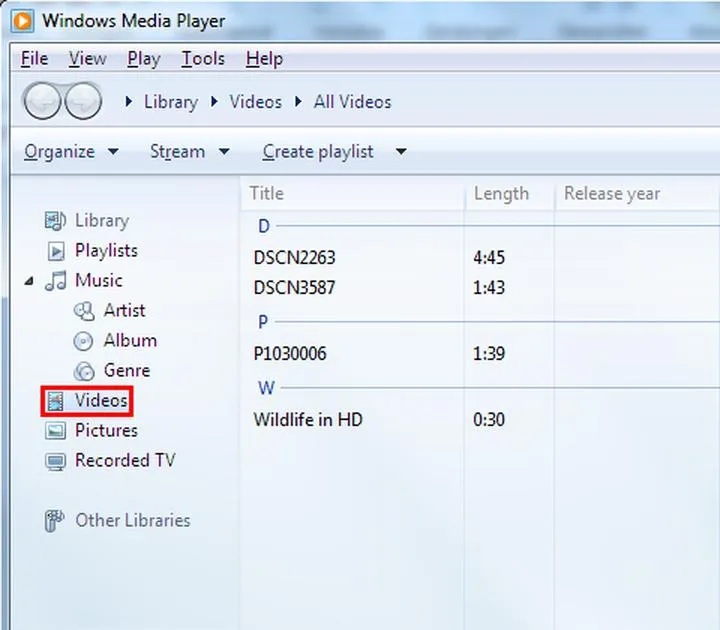
Sprawdzanie wersji Windows Media Player stanowi prostą czynność, którą można zrealizować w zaledwie kilka chwil. Zazwyczaj pojawia się potrzeba, gdy chcemy upewnić się, że posiadamy najnowszą wersję tego oprogramowania, co pozwoli nam korzystać z wszystkich dostępnych funkcji. Na początek otwórz Windows Media Player. Możesz to zrobić, wpisując jego nazwę w pasku wyszukiwania lub klikając ikonę w menu Start. Po uruchomieniu programu przejdź do kolejnego kroku.
- Uruchom Windows Media Player, klikając jego ikonę lub wyszukując w menu Start.
- Otwórz menu 'Pomoc', a jeśli nie jest widoczne, naciśnij klawisze ALT + H.
- Wybierz opcję 'O programie Windows Media Player', aby wyświetlić okno z informacjami o wersji.
- Numer wersji znajdziesz poniżej danych o prawach autorskich.
- Zanotuj numer wersji i zamknij okno, aby wrócić do normalnego używania programu.
- Znajomość wersji jest istotna dla kompatybilności, bezpieczeństwa oraz lepszego doświadczenia użytkownika.
- Regularne aktualizacje zapewniają dostęp do nowych funkcji i lepszą ochronę przed zagrożeniami.
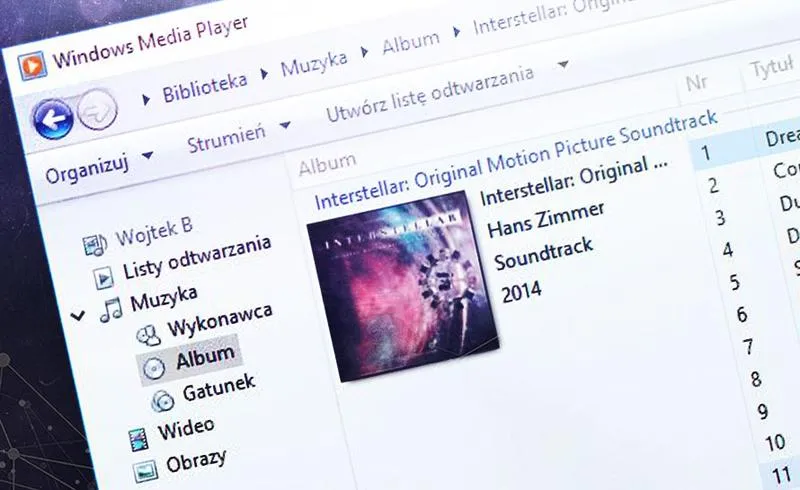
Kiedy już otworzysz Windows Media Player, zwróć uwagę na górny pasek. Znajdziesz tam menu, w którym klikniesz na „Pomoc”, a następnie wybierzesz opcję „O programie Windows Media Player”. W tym miejscu otworzy się okno z informacjami o wersji. Numer wersji znajduje się tuż poniżej sekcji dotyczącej praw autorskich. To naprawdę proste, prawda? Jeśli nie zobaczysz menu, spróbuj nacisnąć klawisze ALT + H, a potem wybierz „Windows Media Player” z listy.
Informacje o wersjach Windows Media Player
Warto zapoznać się z wersjami Windows Media Player dostępnymi na rynku. Od momentu wprowadzenia programu, powstało wiele wersji, z których każda wprowadza nowe funkcje oraz udoskonalenia. Na przykład wersja 12.0.7601.1754 cieszy się popularnością w systemach Windows 7 i 8.1, natomiast wersja 11.0.6000.6344 dedykowana jest dla Windows Vista. Dlatego znajomość swojej wersji może okazać się niezwykle przydatna, zwłaszcza w kontekście rozwiązywania problemów z odtwarzaniem multimediów lub aktualizacją oprogramowania.
Posiadając te informacje, jesteś gotowy, aby sprawdzić swoją wersję Windows Media Player i upewnić się, że masz dostęp do wszystkich nowoczesnych funkcji. Pamiętaj, że regularna aktualizacja programu ma kluczowe znaczenie dla zapewnienia bezpieczeństwa oraz wydajności. Z tego względu zachęcam do systematycznego sprawdzania dostępnych aktualizacji swojego oprogramowania, aby cieszyć się najlepszymi doznaniami związanymi z odtwarzaniem multimediów!
Jak szybko zidentyfikować wersję Windows Media Playera na swoim komputerze?
W tej instrukcji znajdziesz szczegółowy opis, jak sprawdzić wersję programu Windows Media Player, który masz zainstalowany na swoim systemie. Proces ten jest prosty, jednak wymaga kilku kroków, aby upewnić się, że wszystko wykonasz poprawnie.
- Uruchom Windows Media Player: Zanim przystąpisz do weryfikacji wersji, otwórz program Windows Media Player. Możesz to zrobić, klikając ikonę na pulpicie lub wyszukując go w menu Start.
- Otwórz menu 'Pomoc': Kiedy już uruchomisz program, spójrz na górny pasek narzędzi, gdzie znajdziesz menu. Jeśli menu nie jest widoczne, naciśnij klawisze ALT + H, aby je wyświetlić, a następnie wybierz opcję 'O programie Windows Media Player'.
- Sprawdź numer wersji: Po wybraniu opcji 'O programie' na ekranie pojawi się okno zawierające informacje o wersji. Numer wersji powinien widnieć poniżej danych o prawach autorskich. Zanotuj ten numer, aby móc porównać go z dostępnymi wersjami i sprawdzić, jaką wersję posiadasz.
- Zamknij okno informacji: Po zanotowaniu numeru wersji możesz zamknąć okno, wracając w ten sposób do normalnej pracy w programie Windows Media Player.
Rozwiązywanie problemów z wersją Windows Media Player - co zrobić, gdy coś nie działa?
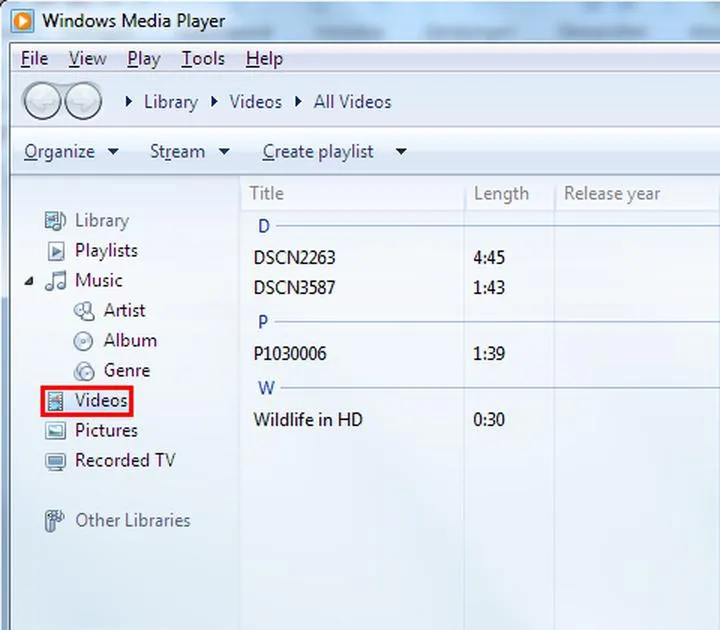
Kiedy napotykasz problemy z Windows Media Player, warto poznać kilka kluczowych kroków, które mogą skutecznie pomóc Ci w rozwiązaniu najczęściej występujących problemów. Poniżej znajdziesz listę wskazówek, które krok po kroku wskażą Ci, jak naprawić funkcjonowanie odtwarzacza.
- Sprawdź wersję Windows Media Player: Aby upewnić się, że korzystasz z najnowszej wersji programu, uruchom Windows Media Player i kliknij w menu Pomoc, a następnie wybierz O Windows Media Player. Zanotuj numer wersji, który pojawi się poniżej informacji o prawach autorskich. Jeśli korzystasz z starszej wersji, koniecznie rozważ zaktualizowanie programu do najnowszej, która jest zgodna z Twoim systemem operacyjnym.
- Przywróć ustawienia domyślne odtwarzacza: Chociaż Windows Media Player nie oferuje ogólnej opcji przywracania ustawień domyślnych, możesz ręcznie zresetować ustawienia. Przejdź do opcji programu i dokładnie przejrzyj każdą sekcję, aby upewnić się, że niczego nie zmieniłeś w sposób niezgodny z normą. Jeżeli podejrzewasz, że jakieś ustawienia są nieprawidłowe, spróbuj przywrócić je do domyślnych i zobacz, czy to pomoże rozwiązać problem.
- Sprawdź ustawienia dotyczące zgrywania muzyki: W przypadku, gdy funkcja zgrywania dysków CD nie działa, upewnij się, że odpowiednia lokalizacja do zgrywania muzyki została poprawnie ustawiona. Aby to sprawdzić, wejdź w opcje zgrywania muzyki i zweryfikuj, czy przycisk Zmień działa prawidłowo. Jeżeli napotykasz trudności z wyświetlaniem lokalizacji, spróbuj ponownie uruchomić odtwarzacz lub upewnij się, że program ma odpowiednie uprawnienia do dostępu do folderów.
- Aktualizacja systemu operacyjnego: Zawsze warto regularnie sprawdzać, czy Twój system operacyjny jest w pełni zaktualizowany. Microsoft regularnie dostarcza aktualizacje dla Windows, które mogą znacząco poprawić działanie aplikacji takich jak Windows Media Player. Aby to zrobić, przejdź do Ustawienia > Aktualizacje i zabezpieczenia, a następnie sprawdź dostępność aktualizacji.
Dlaczego ważne jest, aby znać wersję Windows Media Player? Kluczowe informacje
W dzisiejszych czasach multimedia odgrywają kluczową rolę w naszym codziennym życiu, dlatego znajomość wersji Windows Media Player staje się niezwykle istotna. Podsumowując główne powody, warto zwrócić uwagę na to, że kompatybilność z różnymi formatami plików oraz z urządzeniami i systemami jest jednym z najważniejszych aspektów. Każda wersja odtwarzacza oferuje różne możliwości, co bezpośrednio wpływa na to, jakie pliki możemy otworzyć bez problemów. Dlatego znajomość posiadanej wersji pozwala uniknąć frustracji, zwłaszcza gdy staramy się odtworzyć naszą ulubioną muzykę lub film.
Kolejnym powodem, który wskazuje na znaczenie znajomości wersji Windows Media Player, jest bezpieczeństwo. Warto zauważyć, że aktualizacje oprogramowania często przynoszą istotne poprawki błędów oraz ważne łatki bezpieczeństwa. Z własnego doświadczenia wiem, że starsze wersje bywają bardziej narażone na ataki cybernetyczne, co sprawia, iż korzystanie z najnowszej wersji przyczynia się do lepszej ochrony moich danych. Dlatego regularne sprawdzanie, którą wersję posiadamy, oraz dostępnych aktualizacji staje się niezwykle przydatne.
Znajomość wersji Windows Media Player poprawia doświadczenia użytkownika
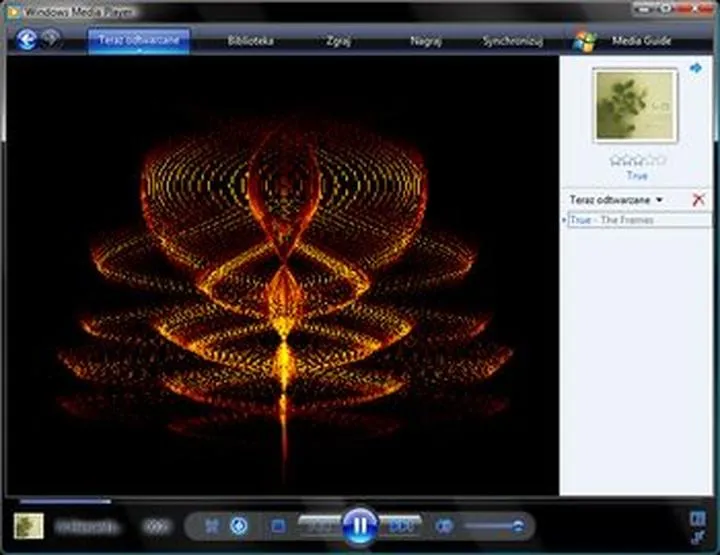
Warto również zwrócić uwagę na funkcje, jakie oferuje konkretna wersja Windows Media Player. W miarę upływu czasu oprogramowanie ewoluowało, wprowadzając nowe opcje, takie jak zgrywanie płyt CD, streaming czy integrację z chmurą. Kiedy wiem, jaką wersję używam, mogę lepiej dostosować swoje oczekiwania do możliwości, które ona oferuje. Dzięki tej wiedzy nie tylko unikam rozczarowań, ale również mam szansę w pełni wykorzystać potencjał odtwarzacza.
Podsumowując wszystkie powyższe informacje, znajomość wersji Windows Media Player okazuje się nie tylko techniczną kwestią, ale również praktycznym elementem. Jeśli chcesz poczytać więcej, odkryj prosty sposób na pobranie darmowego odtwarzacza mediów. Umożliwia lepsze zarządzanie multimediami, dbałość o bezpieczeństwo, a także korzystanie z nowoczesnych funkcji, które rzeczywiście ułatwiają życie. Pamiętajmy więc, aby regularnie sprawdzać, którą wersję mamy zainstalowaną, oraz korzystać z dostępnych aktualizacji!
| Powód znajomości wersji | Opis |
|---|---|
| Kompatybilność | Umożliwia otwieranie różnych formatów plików oraz zapewnia współpracę z różnymi urządzeniami i systemami. |
| Bezpieczeństwo | Aktualizacje przynoszą poprawki błędów i łatki bezpieczeństwa, co zmniejsza ryzyko ataków cybernetycznych. |
| Doświadczenie użytkownika | Znajomość wersji pozwala lepiej dopasować oczekiwania do funkcji, jakie oferuje odtwarzacz, takich jak zgrywanie płyt CD czy streaming. |
| Zarządzanie multimediami | Pomaga w lepszym zarządzaniu multimediami i korzystaniu z nowoczesnych funkcji, co ułatwia codzienne życie. |
Czy wiesz, że różne wersje Windows Media Player mogą oferować różne kodeki do odtwarzania plików audio i wideo? To oznacza, że starsza wersja może nie obsługiwać nowoczesnych formatów, takich jak HEVC czy Dolby Atmos, co ogranicza możliwości odtwarzania. Regularne aktualizacje pozwalają na korzystanie z najnowszych standardów multimedialnych!
Jak porównać wersje Windows Media Player: Od przestarzałych do najnowszych
Kiedy zaczynam dostrzegać różnice między poszczególnymi wersjami Windows Media Player, odczuwam się niczym odkrywca, który przemierza krainę multimediów. Każda wersja przynosi coś nowego, od drobnych poprawek błędów po epickie zmiany, które znacząco rozszerzają możliwości odtwarzacza. Moje pierwsze wspomnienia związane z WMP skupiają się na czasach, gdy obsługa plików audio była ograniczona, a interfejs przypominał surową formę, diametralnie różną od tego, co mamy dzisiaj. W miarę upływu lat, począwszy od starszej wersji z podstawową obsługą formatów, a skończywszy na bardziej nowoczesnych modelach z obsługą pendrive'ów oraz wbudowanymi funkcjami, zdobyłem sporo doświadczenia w porównywaniu tych różnorodnych edycji.
W historii WMP wyróżnia się kluczowy moment, gdy jedna z wersji wprowadziła większą integrację z internetem oraz rozbudowane opcje organizacji biblioteki multimediów. Często przypominam sobie, jak fascynujące było tworzenie playlist z ulubionych utworów, zanim streaming stał się powszechny. Każda aktualizacja przypominała odnowienie przysięgi wierności – przyrzekała większą jakość dźwięku, lepsze wsparcie dla nowoczesnych formatów i, co najważniejsze, odpowiadała na potrzeby coraz bardziej wymagających użytkowników.
Wiele wersji z różnymi możliwościami i funkcjami
Obserwując przełomy technologiczne, dostrzegam, że WMP z każdą nową edycją dostosowuje się do zmieniającego się świata multimediów. Na przykład nowe wersje skupiły się na poprawie obsługi HD oraz integracji z innymi platformami, czyniąc korzystanie z odtwarzacza bardziej intuicyjnym. Z perspektywy czasu, porównując starsze oraz nowsze wersje tego narzędzia, zauważam, że przeszło ono długą drogę – od prostego odtwarzacza do prawdziwego centrum dowodzenia multimediów. Ciekawe, jak to wygląda u was – jakie funkcje szczególnie przypadły wam do gustu w danej wersji?
Nie można też zapomnieć o aspektach technicznych, które idą w parze z przenoszeniem się na nowsze wersje. Uważam, że jednym z najważniejszych elementów pozostaje łatwość sprawdzenia, która wersja WMP zainstalowana jest na naszym komputerze. Wystarczy kilka kliknięć, aby zajrzeć w opcje i przekonać się, które innowacje wpłynęły na oblicze dostępu do mediów. Porównując te wersje, czuję, że historia Windows Media Player to nie tylko opowieść o technologiach, ale także o zmieniającym się stylu życia użytkowników w cyfrowym świecie.
Pytania i odpowiedzi
Jak można sprawdzić wersję Windows Media Playera?Aby sprawdzić wersję Windows Media Playera, musisz najpierw uruchomić program. Następnie, na górnym pasku narzędzi, kliknij na "Pomoc" i wybierz opcję "O programie Windows Media Player".
Gdzie znajduje się numer wersji w Windows Media Player?Numer wersji znajduje się w oknie, które otworzy się po wybraniu opcji "O programie Windows Media Player". Zazwyczaj znajduje się tuż poniżej sekcji dotyczącej praw autorskich.
Co zrobić, jeśli nie widzę menu w Windows Media Player?Jeśli menu nie jest widoczne, można je aktywować, naciskając klawisze ALT + H na klawiaturze. Spowoduje to wyświetlenie menu, w którym można znaleźć opcję "O programie Windows Media Player".
Dlaczego ważne jest, aby znać wersję Windows Media Player?Znać wersję Windows Media Player jest istotne, ponieważ umożliwia to sprawdzenie kompatybilności z różnymi formatami plików oraz systemami. Dodatkowo, znajomość wersji pomaga uniknąć problemów z odtwarzaniem multimediów oraz zapewnia bezpieczeństwo dzięki regularnym aktualizacjom.
Jakie są kluczowe funkcje dostępne w różnych wersjach Windows Media Player?Różne wersje Windows Media Player oferują różnorodne funkcje, takie jak zgrywanie płyt CD, streaming czy integrację z chmurą. Znajomość posiadanej wersji pozwala lepiej dostosować oczekiwania do możliwości, które ona oferuje.