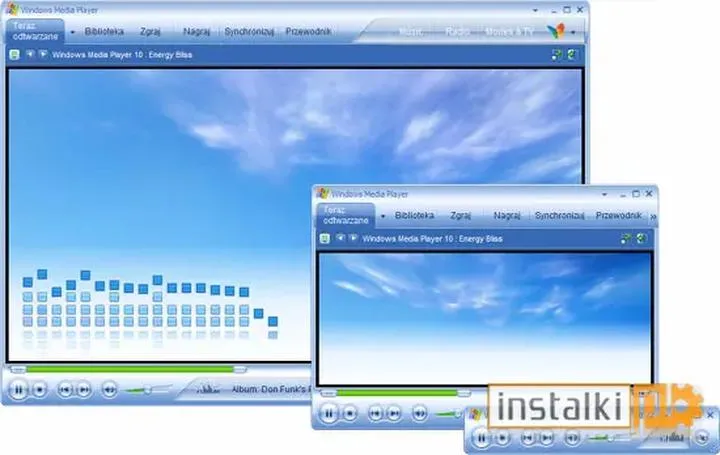
Windows Media Player (WMP) to jeden z najczęściej wykorzystywanych odtwarzaczy w systemie Windows. Jednak obsługa napisów w tym programie charakteryzuje się pewnymi specyfikami. Choć spora grupa użytkowników wybiera inne programy, takie jak VLC, wystarczy zrealizować kilka prostych kroków, aby włączyć napisy w WMP. Przede wszystkim należy zainstalować odpowiednie kodeki, które umożliwią programowi wyświetlanie napisów w filmach. Paczki takie jak K-Lite Codec Pack czy CCCP Codec Pack sprawdzają się doskonale, ponieważ zawierają niezbędną wtyczkę DirectVobSub.
Aby napisy funkcjonowały prawidłowo, plik z nimi musi znajdować się w tym samym folderze, co film i nosić identyczną nazwę, oczywiście z innym rozszerzeniem. Najczęściej spotykane formaty to .SRT oraz .TXT, które WMP potrafi odczytać. Nie można również zapominać o konieczności aktywacji opcji obsługi napisów w ustawieniach odtwarzacza. Aby to zrobić, wystarczy kliknąć prawym przyciskiem myszy na ekranie podczas odtwarzania filmu, a następnie z menu kontekstowego wybrać “Teksty i napisy” i zaznaczyć “Włączone, jeśli dostępne”. Dzięki temu napisy powinny załadować się automatycznie.
Aby napisy były widoczne, zainstaluj kodeki
Jeśli napisy wciąż nie wyświetlają się, warto sprawdzić, czy nie pojawiły się problemy z ich formatem. Czasami przyczyną mogą być błędne ustawienia kodowania. Program NapiProjekt, łatwy do zainstalowania, pozwala na szybką zmianę kodowania napisów oraz pobranie ich z internetu. Wystarczy wykonać kliknięcie prawym przyciskiem przy pliku z filmem, a następnie wybrać opcję “Znajdź i dopasuj napisy”. Program zajmie się resztą, umieszczając napisy w odpowiednim folderze i unifikując ich nazwę.
Na koniec należy zaznaczyć, że Windows Media Player ma pewne ograniczenia podczas odtwarzania filmów o rozszerzeniu .MP4, które standardowo nie wspierają wyświetlania napisów. Można jednak rozwiązać ten problem, korzystając z aplikacji Preferred Filter Tweaker i wyłączając użycie systemowych filtrów dla plików MP4. Taki prosty zabieg umożliwi prawidłowe wyświetlanie napisów, co sprawi, że WMP stanie się bardziej wszechstronnym narzędziem w naszych rękach. Dzięki tym kilku kroków, oglądanie filmów z napisami w Windows Media Player stanie się zdecydowanie prostsze!
| Wymagania | Opis |
|---|---|
| Kodeki | Zainstalowanie odpowiednich kodeków, takich jak K-Lite Codec Pack lub CCCP Codec Pack, które zawierają wtyczkę DirectVobSub. |
| Nazwa pliku | Plik z napisami musi znajdować się w tym samym folderze co film i mieć identyczną nazwę, z innym rozszerzeniem. |
| Formaty napisów | Najczęściej spotykane formaty to .SRT oraz .TXT. |
| Aktywacja opcji | Aktywacja opcji obsługi napisów w ustawieniach odtwarzacza (prawy przycisk myszy -> "Teksty i napisy" -> "Włączone, jeśli dostępne"). |
| Program do kodowania | Użycie programu NapiProjekt do zmiany kodowania napisów oraz pobrania ich z internetu. |
| Ograniczenia MP4 | Windows Media Player ma ograniczenia w wyświetlaniu napisów w filmach MP4, które można rozwiązać poprzez użycie aplikacji Preferred Filter Tweaker. |
Jak skonfigurować kodeki dla poprawnego wyświetlania napisów?
Konfiguracja kodeków, niezbędna do poprawnego wyświetlania napisów, stanowi kluczowy krok, jeżeli chcemy cieszyć się filmami i serialami w domowym zaciszu. Korzystając z Windows Media Player, zawsze upewniam się, że zainstalowałem odpowiednią paczkę kodeków. Osobiście polecam K-Lite Codec Pack lub CCCP Codec Pack, ponieważ zawierają one niezbędne komponenty, w tym DirectVobSub. Bez tych kodeków, napisy mogą się nie wyświetlać, co potrafi naprawdę uprzykrzyć seans.
Po zainstalowaniu kodeków, ważne staje się, aby plik z napisami znajdował się w tym samym folderze co film i miał identyczną nazwę, z wyjątkiem rozszerzenia. To naprawdę prosty sposób na zapewnienie, że napisy załadują się prawidłowo. Zazwyczaj ściągam napisy przy użyciu programu NapiProjekt, który samodzielnie zajmuje się ich dopasowaniem do filmu. Wystarczy kilka kliknięć, aby napisy znalazły się w odpowiednim folderze i były gotowe do użycia!
Aby napisy działały, trzeba je włączyć w opcjach odtwarzacza
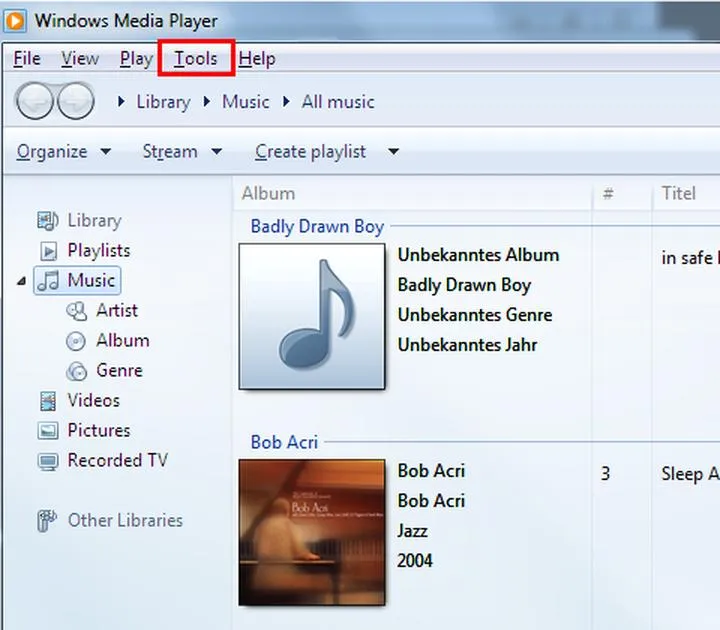
Gdy już wszystko mamy gotowe, przechodzę do odtwarzania filmu. W przypadku Windows Media Player kluczowe staje się kliknięcie prawym przyciskiem myszy na filmie oraz wybór opcji „Teksty i napisy”, a potem „Włączone, jeśli dostępne”. Często można się zdziwić, ile osób pomija ten krok, co skutkuje frustracją związaną z brakiem napisów. Jeśli mimo to napisy się nie pojawiają, warto sprawdzić, czy format pliku z napisami jest odpowiedni – najczęściej sprawdzają się pliki .srt lub .txt.
W sytuacji, gdy korzystam z filmów w formacie .mp4, a napisy wciąż nie wyświetlają się, może to wynikać z ograniczeń związanych z kodekami. W takiej chwili pobieram program Preferred Filter Tweaker, co pozwala na łatwe zmienienie ustawień kodeków. Po jego użyciu, Windows Media Player powinien rekonfigurować sposób odtwarzania, a napisy powinny stać się widoczne. To naprawdę sprawia, że seans staje się przyjemnością, a nie frustrującym doświadczeniem związanym z technicznymi niespodziankami! W końcu nic tak nie umila filmu, jak dobrze dopasowane napisy.
Poniżej znajduje się lista kroków, które warto wykonać, aby upewnić się, że napisy będą wyświetlane poprawnie:
- Zainstaluj odpowiednią paczkę kodeków, np. K-Lite Codec Pack lub CCCP Codec Pack.
- Upewnij się, że plik z napisami ma identyczną nazwę co film.
- Sprawdź, czy napisy są w odpowiednim formacie, takim jak .srt lub .txt.
- Włącz napisy w opcjach odtwarzacza, klikając prawym przyciskiem myszy na filmie.
- Pobierz i skonfiguruj Preferred Filter Tweaker, jeśli napisy wciąż się nie wyświetlają.
Zautomatyzowane pobieranie napisów z programu NapiProjekt
Zautomatyzowane pobieranie napisów z programu NapiProjekt to jeden z tych małych cudów technologicznych, które znacznie ułatwiają życie każdemu miłośnikowi filmów. Od chwili, gdy odkryłem ten program, oglądanie filmów w obcym języku przestało być męką. Dzięki NapiProjekt mogę w zaledwie kilka kliknięć znaleźć i pobrać odpowiednie napisy, co sprawia, że filmy stają się znacznie bardziej dostępne. Często zniechęcałem się do seansów, gdy napisy były trudne do znalezienia lub wymagały złożonego ręcznego dopasowywania, ale od kiedy korzystam z NapiProjekt, te problemy należą już do przeszłości.
NapiProjekt ułatwia życie miłośnikom filmów
Instalacja NapiProjekt przebiega niezwykle prosto. Na początku wystarczy pobrać program i zainstalować go na komputerze. Następnie, gdy mamy plik z filmem otwarty w Windows Media Playerze, wystarczy kliknąć prawym przyciskiem myszy na filmie i wybrać opcję „Znajdź i dopasuj napisy”. To, że napisy znajdują się w tym samym folderze co film, a ich nazwa odpowiada tytułowi filmu, znacznie upraszcza sytuację. NapiProjekt automatyzuje cały ten proces, co pozwala skupić się wyłącznie na przyjemności z oglądania.
Co więcej, NapiProjekt obsługuje różne formaty napisów, co daje mi ogromną elastyczność w wyborze plików do pobrania. Nie muszę martwić się, czy będzie to plik w formacie .SRT czy .TXT – program doskonale sobie z tym radzi. Oczywiście, aby w pełni wykorzystać możliwości WMP, warto zainstalować kodeki, takie jak K-Lite Codec Pack, co obecnie stało się standardem. Dzięki temu mogę oglądać filmy bez żadnych przeszkód – z dźwiękiem, obrazem oraz odpowiednimi napisami.
Wszystkie te aspekty sprawiają, że zautomatyzowane pobieranie napisów z NapiProjekt to niezwykle użyteczne narzędzie dla każdego, kto ceni sobie komfort podczas seansów filmowych. Dzięki temu programowi mogę delektować się fascynującymi historiami z całego świata, nie przejmując się znalezieniem odpowiednich napisów pasujących do oglądanej produkcji. NapiProjekt stanowi prawdziwe wsparcie dla zapalonych kinomanów, takich jak ja!
Rozwiązywanie problemów z brakiem napisów w plikach MP4
Ostatnio miałem mały problem z oglądaniem filmów na moim komputerze z Windows Media Player. Mimo że pliki MP4 były doskonałe, brakowało mi napisów. Okazało się, że nie tylko ja napotykam ten kłopot, ponieważ wielu użytkowników zmaga się z podobnymi trudnościami. Program Windows Media Player rzeczywiście ma ograniczenia, zwłaszcza przy odtwarzaniu napisów w formacie MP4. Próbując znaleźć skuteczne rozwiązanie, odkryłem kilka prostych trików, które naprawdę pomagają w tej kwestii.
Na początku mojej przygody z Windows Media Player zrozumiałem, jak ważne jest wyposażenie się w odpowiednie kodeki. Zainstalowanie paczki kodeków, takiej jak K-Lite Codec Pack lub CCCP, stanowi kluczowy krok, który należy podjąć. Bez tych kodeków program nie potrafi wyświetlić napisów, nawet jeśli pliki znajdują się w tym samym folderze co film. Po zainstalowaniu kodeków napisy zaczynają działać automatycznie, o ile posiadamy właściwy plik napisów w formacie .SRT lub .TXT, który odpowiada nazwą filmowi.
Rozwiązanie problemu z brakiem napisów w plikach MP4
Napotkałem także trudności z samym odtwarzaczem, gdy filmy w formacie MP4 były w grze. W takim przypadku warto skorzystać z aplikacji o nazwie Preferred Filter Tweaker, która umożliwia modyfikację ustawień kodeków. Po uruchomieniu tej aplikacji możemy zmienić kilka opcji, aby program lepiej współpracował z plikami MP4. Wystarczy zaznaczyć odpowiednie formaty i zastosować zmiany.
Nakoniec chciałbym podzielić się ostatnią wskazówką, którą odkryłem. Korzystanie z oprogramowania NapiProjekt to świetne rozwiązanie, ponieważ nie tylko pomaga w odnajdowaniu odpowiednich napisów, ale także automatycznie umieszcza je w odpowiednim folderze z filmem. Dzięki temu oglądanie ulubionych filmów z napisami staje się znacznie łatwiejsze. Jeśli kiedykolwiek napotkasz trudności związane z odtwarzaniem filmów, mam nadzieję, że te porady staną się pomocne i pomogą Ci uniknąć bólu głowy związanego z brakiem napisów w Windows Media Player!
Poniżej przedstawiam kilka kroków, które pomogą w efektywnym korzystaniu z oprogramowania do napisów:
- Zainstaluj paczkę kodeków, aby umożliwić odtwarzanie napisów.
- Pobierz i zainstaluj aplikację Preferred Filter Tweaker.
- Skonfiguruj ustawienia kodeków w aplikacji, aby były kompatybilne z plikami MP4.
- Użyj NapiProjekt do automatycznego pobierania i zarządzania napisami.
Pytania i odpowiedzi
Jakie kodeki należy zainstalować, aby napisy działały w Windows Media Player?
Aby napisy działały w Windows Media Player, należy zainstalować odpowiednie kodeki, takie jak K-Lite Codec Pack lub CCCP Codec Pack. Te paczki zawierają niezbędną wtyczkę DirectVobSub, która umożliwia wyświetlanie napisów.
W jaki sposób nazwa pliku z napisami powinna odpowiadać nazwie filmu?
Plik z napisami musi znajdować się w tym samym folderze co film i mieć identyczną nazwę, jednak z innym rozszerzeniem. Dzięki temu WMP będzie potrafił prawidłowo załadować napisy podczas odtwarzania filmu.
Jak aktywować opcję wyświetlania napisów w Windows Media Player?
Aby włączyć napisy, należy kliknąć prawym przyciskiem myszy na ekranie podczas odtwarzania filmu, a następnie z menu kontekstowego wybrać “Teksty i napisy” i zaznaczyć “Włączone, jeśli dostępne”. To prosta czynność, która pozwala na automatyczne załadowanie napisów.
Co zrobić, gdy napisy nie wyświetlają się podczas odtwarzania filmów MP4?
W przypadku problemów z wyświetlaniem napisów w filmach MP4, warto skorzystać z aplikacji Preferred Filter Tweaker, która umożliwia modyfikację ustawień kodeków. Umożliwi to lepszą współpracę programu z plikami MP4, co zwiększy szanse na prawidłowe wyświetlanie napisów.
Jak program NapiProjekt ułatwia dodawanie napisów do filmów?
NapiProjekt automatyzuje proces znajdowania i pobierania odpowiednich napisów, co czyni oglądanie filmów znacznie łatwiejszym. Użytkownik musi jedynie kliknąć prawym przyciskiem myszy na filmie w Windows Media Player i wybrać “Znajdź i dopasuj napisy”, a program zajmie się resztą.