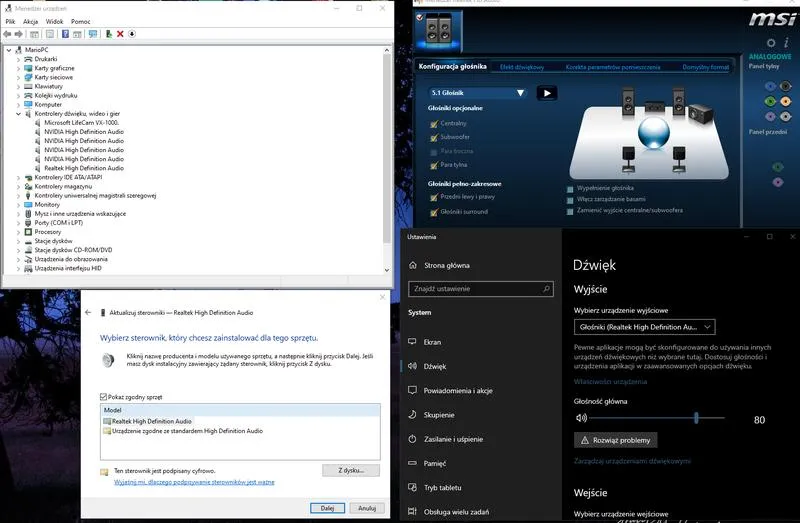
Rozwiązywanie problemów z dźwiękiem w systemie Windows to temat, który wielu z nas zna na własnej skórze. Jeśli interesują cię podobne zagadnienia, odwiedź nasz artykuł o aktualizacjach gier na Steam. Często podczas odtwarzania ulubionej muzyki lub oglądania filmu dźwięk niespodziewanie znika lub zaczyna przerywać. W pierwszej kolejności warto sprawdzić, czy sterowniki audio są aktualne, ponieważ ich nieaktualność zazwyczaj prowadzi do różnych nieprzewidzianych problemów. Kiedy zauważam, że dźwięk szwankuje, od razu aktualizuję sterowniki w Menedżerze urządzeń, co wymaga jedynie kilku kliknięć, aby system samodzielnie spróbował znaleźć najnowsze oprogramowanie.
Jeśli jednak aktualizacja sterownika nie przyniesie oczekiwanych rezultatów, pora na odrobinę bardziej zdecydowane działanie. Odinstalowanie i ponowne zainstalowanie sterownika audio często okazuje się bardzo skuteczną metodą. Po wykonaniu tej operacji system Windows zwykle przypomina o konieczności instalacji sterownika, co zazwyczaj pomaga przywrócić dźwięk. Warto również pamiętać, że przyczyną problemów może być ustawienie urządzenia audio jako domyślnego, zwłaszcza gdy po ponownym uruchomieniu komputera dźwięku nadal nie słychać.
Stosowanie ogólnych sterowników audio pomoże rozwiązać problemy z dźwiękiem
Nie ma sensu się zrażać, jeżeli powyższe metody nie przynoszą żadnych efektów. W takiej sytuacji polecam skorzystać z ogólnego sterownika audio, który dostarcza system Windows. W Menedżerze urządzeń, aby znaleźć odpowiedni komponent, przeszukuję dostępne sterowniki, wybierając ten domyślny, który zazwyczaj działa całkiem dobrze. Poczytaj o tym w tym artykule. Wiele osób zapomina o tej prostej metodzie, koncentrując się jedynie na najnowszych wersjach od producentów.
Na zakończenie warto wspomnieć, że jeśli dźwięk przestał działać w wyniku problemów po aktualizacji systemu Windows, spróbujmy przywrócić sterownik do wcześniejszej wersji. Jak już jesteśmy w temacie to sprawdź, jak zaktualizować Androida w LG bez problemów. Wystarczy kilka kliknięć w Menedżerze urządzeń, aby z łatwością wybrać opcję „Przywróć sterownik”. Jeżeli wszystkie powyższe kroki zawiodą, rozważmy skorzystanie z punktu przywracania systemu, co uratuje nas przed niepotrzebnymi frustracjami. Dzięki tym wskazówkom, mam nadzieję, że szybko uda się nam rozwiązać problemy z dźwiękiem.
Jak skutecznie zaktualizować sterowniki dźwiękowe i poprawić jakość dźwięku w systemie
W poniższej liście znajdziesz szczegółowe kroki, które pomogą Ci zaktualizować sterowniki karty dźwiękowej. Te działania mają na celu istotne poprawienie jakości dźwięku w Twoim systemie. Pamiętaj, że odpowiednie podejście do aktualizacji sterowników oraz konfiguracji dźwięku może znacząco wpłynąć na Twoje doświadczenia związane z audio.
- Sprawdzenie aktualności sterownika audio: Otwórz Menedżer urządzeń, klikając prawym przyciskiem myszy na przycisk Start, a następnie wybierając tę opcję. Rozwiń sekcję Kontrolery dźwięku, wideo i gier, następnie kliknij prawym przyciskiem myszy na swoją kartę dźwiękową i wybierz Właściwości. Na karcie Szczegóły sprawdź wersję sterownika oraz datę jego wydania. Porównaj te dane z informacjami dostępnymi na stronie producenta, aby upewnić się, że wszystko jest aktualne.
- Aktualizacja sterownika: W tym samym oknie, w którym sprawdziłeś szczegóły, przejdź na kartę Sterownik i wybierz Aktualizuj sterownik. Następnie zdecyduj się na opcję Wyszukaj automatycznie zaktualizowane oprogramowanie sterownika. Jeśli system nie odnajdzie żadnych aktualizacji, odwiedź stronę internetową producenta karty dźwiękowej, pobierz najnowszą wersję sterownika, a następnie ręcznie go zainstaluj, postępując zgodnie z instrukcjami instalatora.
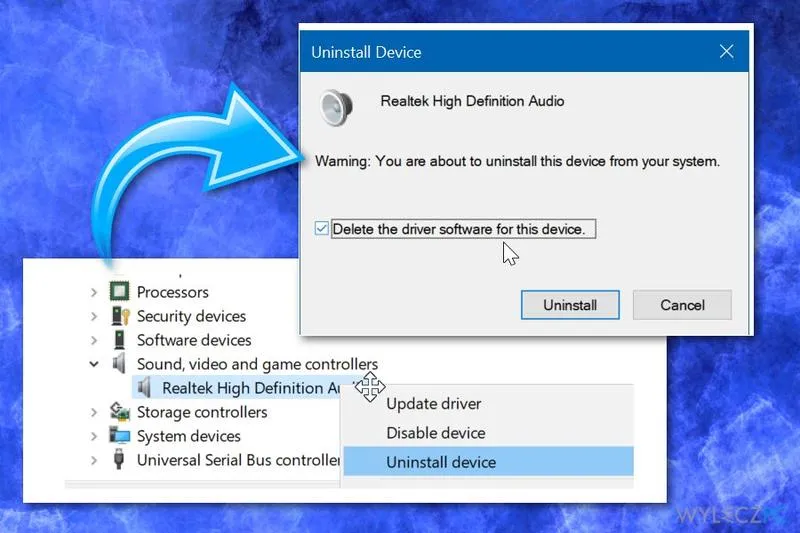
- Odinstalowanie i ponowna instalacja sterownika: Jeżeli napotkałeś problemy z dźwiękiem, spróbuj najpierw odinstalować istniejący sterownik audio. W Menedżerze urządzeń wybierz swoją kartę dźwiękową, kliknij prawym przyciskiem myszy i wybierz Odinstaluj urządzenie. W oknie dialogowym zaznacz opcję Podejmij próbę usunięcia sterownika dla tego urządzenia, a następnie kliknij Odinstaluj. Po tym kroku uruchom komputer ponownie, co pozwoli systemowi automatycznie zainstalować domyślny sterownik.
- Konfiguracja ustawień dźwięku: Gdy tylko zainstalujesz lub zaktualizujesz sterowniki, przejdź do Ustawień dźwięku (możesz to zrobić, klikając prawym przyciskiem myszy na ikonę głośnika w zasobniku systemowym). Upewnij się, że wybrane urządzenie audio pełni rolę domyślnego urządzenia odtwarzającego. Skorzystaj z opcji Właściwości, aby dostosować ustawienia dźwięku, takie jak balans czy jakość dźwięku, do swoich indywidualnych preferencji.
| Problem | Możliwe rozwiązania |
|---|---|
| Dźwięk znika lub przerywa | Sprawdź, czy sterowniki audio są aktualne. Zaktualizuj sterowniki w Menedżerze urządzeń. |
| Aktualizacja sterownika nie przynosi efektów | Odinstaluj i ponownie zainstaluj sterownik audio. Upewnij się, że urządzenie audio jest ustawione jako domyślne. |
| Problemy z dźwiękiem po aktualizacji systemu Windows | Przywróć sterownik do wcześniejszej wersji w Menedżerze urządzeń. Rozważ skorzystanie z punktu przywracania systemu. |
| Brak poprawy po zainstalowaniu najnowszych sterowników | Skorzystaj z ogólnego sterownika audio dostarczanego przez system Windows. Wybierz domyślny sterownik w Menedżerze urządzeń. |
Jak skutecznie zaktualizować sterowniki audio w Linuxie
Aktualizacja sterowników audio w systemie Linux może na początku wydawać się skomplikowana, jednak z odpowiednim podejściem szybko staje się prostym zadaniem. Jako użytkownik Linuxa zauważyłem, że kluczowe znaczenie ma korzystanie z właściwych narzędzi oraz regularne śledzenie aktualizacji. Problemy z dźwiękiem pojawiają się bowiem często po aktualizacji systemu lub zainstalowaniu nowych aplikacji. Dlatego warto zapoznać się z kilkoma sprawdzonymi metodami, które umożliwią szybkie zaktualizowanie sterowników audio.
Jednym z najprostszych sposobów przeprowadzenia aktualizacji sterowników audio jest skorzystanie z menedżera pakietów dostępnego w używanej dystrybucji. Na przykład, gdy korzystasz z Ubuntu lub jego pochodnych, wystarczy otworzyć terminal i wpisać kilka prostych komend. Najpierw dodaj odpowiednie repozytoria, jeśli zajdzie taka potrzeba. Następnie zaktualizuj system, używając komendy `sudo apt-get update`, a potem przeprowadź aktualizację komendą `sudo apt-get upgrade`. Taki proces zazwyczaj pozwala zainstalować najnowsze wersje dostępnych sterowników audio.
Najlepsze źródła sterowników audio w Linuxie
Aby zakończyć frustrację związaną z dźwiękiem, warto skorzystać z dostępnych źródeł. W sytuacji, gdy domyślne sterowniki nie działają właściwie, istnieje możliwość pobrania ich bezpośrednio ze stron producentów lub z repozytoriów oferujących bardziej zaawansowane wersje, takie jak ALSA czy PulseAudio. Dla użytkowników Ubuntu polecam również zainstalowanie korektora dźwięku, który może znacząco poprawić jakość audio w Twoim systemie. Wystarczy wpisać `sudo apt-get install pulseaudio-equalizer` w terminalu, aby przeprowadzić instalację.
Jeżeli po zaktualizowaniu sterowników nadal napotykasz problemy z dźwiękiem, konieczne może być ponowne uruchomienie systemu lub wyczyszczenie konfiguracji audio. Warto mieć na uwadze, że czasami zmiany wprowadzone w systemie operacyjnym wymagają dodatkowych kroków, aby resetować ustawienia dźwięku. Skoro już tu wpadłeś to zobacz, jak łatwo usunąć Windows Media Player w Windows 10. Przydatnym rozwiązaniem okazuje się również aktywność na forach społeczności Linuxa, gdzie można znaleźć cenne wskazówki oraz pomoc w szybkim rozwiązywaniu problemów z dźwiękiem. Dzięki takiemu podejściu nie tylko poprawisz działanie swojego audio, ale także zdobędziesz nową wiedzę na temat systemu Linux!
Czy wiesz, że w Linuxie można znacznie poprawić jakość dźwięku poprzez wprowadzenie niestandardowych ustawień w pliku konfiguracyjnym `~/.config/pulse/daemon.conf`? Dodanie linii `default-sample-rate = 48000` oraz `default-sample-format = float32le` może znacząco wpłynąć na klarowność dźwięku!
Korzyści płynące z regularnej aktualizacji sterowników

Regularna aktualizacja sterowników stanowi kluczowy element w dbaniu o stabilność i wydajność systemu operacyjnego. W niniejszym artykule omówimy najważniejsze korzyści płynące z tego procesu, które nie tylko poprawiają działanie sprzętu, ale również zwiększają jego bezpieczeństwo oraz kompatybilność z nowym oprogramowaniem.
- Poprawa stabilności systemu – Aktualizując sterowniki, możemy znacząco wpłynąć na stabilność systemu operacyjnego. Nieaktualne lub wadliwe sterowniki prowadzą często do awarii oraz zawieszania się systemu, co w konsekwencji utrudnia codzienną pracę. Dlatego regularne aktualizowanie zapobiega powstawaniu takich incydentów, a korzystanie z komputera staje się bardziej komfortowe i bezproblemowe.
- Rozwiązanie problemów z urządzeniami audio i wideo – Wiele kłopotów, takich jak brak dźwięku, artefakty w grach czy trudności z wyświetlaniem, często spowodowane jest przestarzałymi sterownikami. Warto zauważyć, że aktualizacje pozwalają na pozbycie się tych problemów, co ma szczególne znaczenie dla osób korzystających z oprogramowania multimedialnego, gier, a także profesjonalnych aplikacji graficznych.
- Zwiększenie bezpieczeństwa systemu – Sterowniki, podobnie jak inne elementy oprogramowania, mogą zawierać luki w zabezpieczeniach, które cyberprzestępcy mogą wykorzystywać. Regularne aktualizowanie sterowników pozwala na załatanie tych luk i znacząco zwiększa poziom bezpieczeństwa całego systemu. W czasach rosnących zagrożeń w sieci ochrona danych osobowych oraz prywatności użytkowników stanowi istotny priorytet.
Jak przywrócić dźwięk po nieudanej aktualizacji sterowników
Ostatnio natknąłem się na problem z dźwiękiem w moim komputerze, który pojawił się po nieudanej aktualizacji sterowników. Choć może wydawać się to drobiazgiem, w rzeczywistości brak dźwięku potrafi być istną udręką. Dlatego rozpocząłem intensywne poszukiwania sposobów na przywrócenie audio. Na początku przeszukałem Menedżera urządzeń, co okazało się niezwykle istotne. Zaktualizowałem sterownik audio, wykonując kliknięcie prawym przyciskiem myszy na urządzeniu znajdującym się w sekcji "Kontrolery dźwięku, wideo i gier" i wybierając opcję "Aktualizuj sterownik". To był pierwszy krok, choć napotkałem pewne trudności, ponieważ Windows nie zawsze potrafił wykryć dostępne aktualizacje.
W momencie, gdy bardziej skomplikowane metody nie przyniosły efektów, zdecydowałem się na ich odinstalowanie, aby umożliwić systemowi ponowną instalację. W tym celu w Menedżerze urządzeń po prostu wybrałem moją kartę dźwiękową, a następnie kliknąłem "Odinstaluj urządzenie", pamiętając również o zaznaczeniu opcji usunięcia sterownika. Po restarcie komputera Windows automatycznie zainstalował domyślny sterownik. Cudownie! Miałem nadzieję, że problem został rozwiązany, ale, jak to często bywa, życie potrafi zaskakiwać.
W sytuacjach problemów z dźwiękiem warto przywrócić sterownik audio
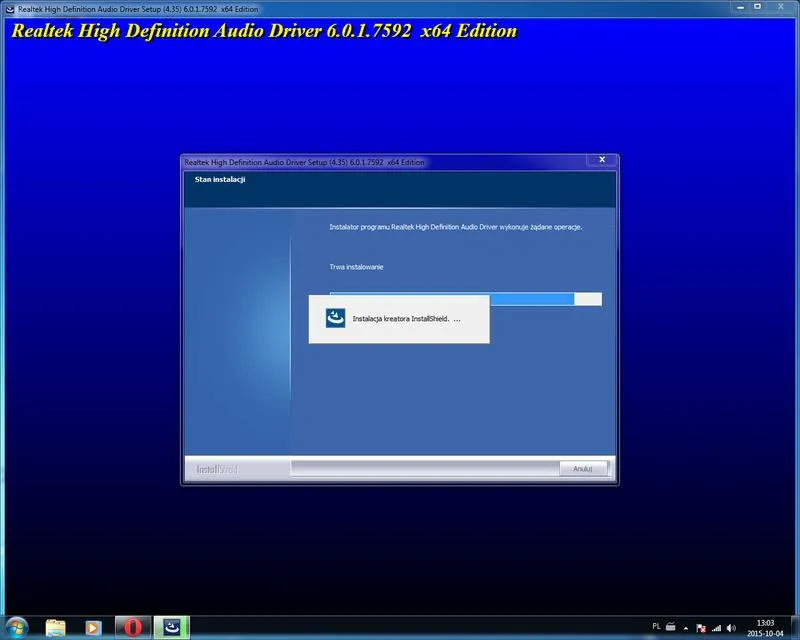
Ostatecznie okazało się, że dźwięk nadal nie działał, więc podjąłem kolejną próbę: przywrócenie sterownika do wcześniejszej wersji. W Menedżerze urządzeń ponownie odnalazłem moją kartę dźwiękową, kliknąłem "Właściwości" oraz otworzyłem zakładkę "Sterownik". Tam znalazłem opcję "Przywróć sterownik" i postępowałem zgodnie z instrukcjami. To był strzał w dziesiątkę! Po zakończeniu tego procesu i ponownym uruchomieniu komputer ożył, a dźwięk wrócił. Ufff, znów mogłem cieszyć się ulubioną muzyką i filmami bez zakłóceń.
Warto pamiętać, że podczas problemów z dźwiękiem po aktualizacji sterowników zawsze warto mieć na uwadze kilka podstawowych kroków. Zajrzyj do tego wpisu jeśli cię to interesuje. Bez względu na to, czy mówimy o aktualizacji, odinstalowaniu, czy przywróceniu - wiele z tych czynności okazuje się nieskomplikowanych, ale mogą uratować nas przed multimediami bez audio. Jeśli wszystko inne zawiedzie, pamiętajcie: odwiedzenie #c6538c strony producenta urządzenia w poszukiwaniu aktualnych sterowników to zawsze świetny pomysł.