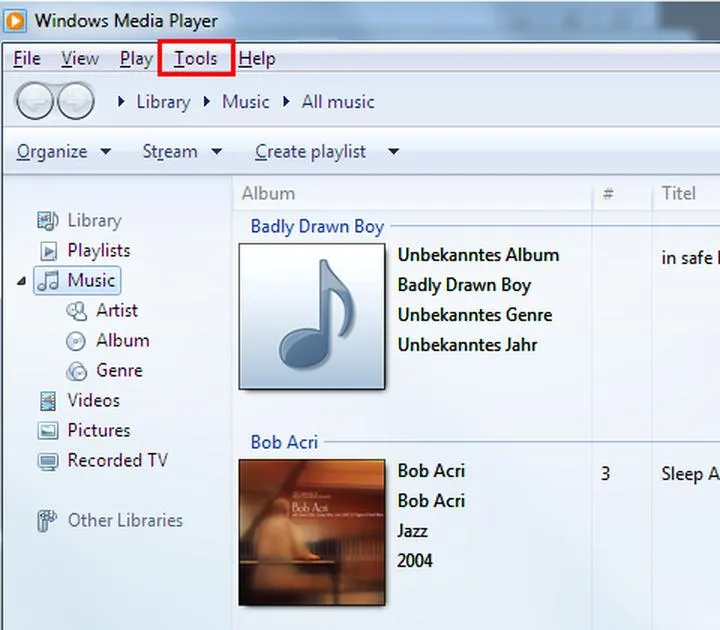
Usunięcie Windows Media Playera z systemu Windows 10 może wydawać się nieco skomplikowane, ale nie martw się! Zanim przystąpisz do działania, upewnij się, że masz zainstalowaną alternatywną aplikację do odtwarzania multimediów. Przecież nie wyobrażasz sobie życia bez ulubionych filmów czy muzyki, prawda? No to zabierajmy się do roboty!
- Usunięcie Windows Media Player z Windows 10 można przeprowadzić poprzez Panel sterowania lub funkcje dodatkowe systemu.
- Alternatywne programy do odtwarzania multimediów to m.in. VLC Media Player, KMPlayer, GOM Player oraz PotPlayer.
- Można również użyć wiersza polecenia do usunięcia WMP, ale należy to robić z ostrożnością.
- Po usunięciu WMP mogą wystąpić problemy z odtwarzaniem plików, które można rozwiązać poprzez przywracanie systemu, reinstalację WMP lub instalację kodeków.
- Warto usunąć pozostałości po WMP w lokalizacji Appdata, aby uniknąć dziwnych problemów z multimedia.
Na początek otwórz Panel sterowania. Wyszukaj go w menu Start, choć nie ukrywam, że czasem może on być bardziej skryty niż Twoja teściowa podczas odwiedzin. Gdy już odnajdziesz Panel, wybierz „Programy”, a potem kliknij „Programy i funkcje”. Następnie przejrzyj listę i znajdź Windows Media Player – może on być umiejscowiony pod „Zainstalowane aktualizacje”. Jeśli go znajdziesz, wciśnij przycisk „Odinstaluj”. Jednak zatrzymaj się na chwilę! Pamiętaj, że po tym kroku możesz napotkać pewną katastrofalną pustkę mediów, więc lepiej wyposaż się w alternatywne oprogramowanie, zanim przejdziesz do następnego etapu!
Jak pozbyć się WMP w sposób bezpieczny?
Jeśli standardowa metoda nie działa i Windows Media Player nie usuwa się, warto spróbować wyłączyć go poprzez funkcje dodatkowe systemu. Wpisz „dodaj lub usuń funkcje systemowe” w pasku wyszukiwania, a następnie wybierz „Włącz lub wyłącz funkcje systemu Windows”. Zobaczysz listę programów; wystarczy, że odznaczysz pole przed „Windows Media Player”, zatwierdzisz wybór i poczekasz na magię. Na koniec zrestartuj komputer, a po zniknięciu WMP łatwiej będzie ci cieszyć się nowym ulubionym odtwarzaczem.
Ostatnią deską ratunku dla upartych osób jest usunięcie WMP poprzez wiersz polecenia. Tutaj potrzeba już nieco więcej odwagi i pewności siebie. Otwórz Wiersz polecenia jako administrator – kliknij prawym przyciskiem myszy i wybierz „Uruchom jako administrator”. Następnie wpisz polecenie: „sc delete wmpnscfg”. Po naciśnięciu Enter Windows Media Player powinien zniknąć jak złodziej w nocy. Pamiętaj, posługuj się tymi poleceniami z rozwagą, aby nie zaszkodzić sobie ani innym użytkownikom systemu!
Alternatywne programy do odtwarzania multimediów po usunięciu Windows Media Player
Jeżeli postanowiłeś, że czas pożegnać Windows Media Player, to nie ma powodu do zmartwień! Na rynku czeka cała masa alternatywnych programów, które skutecznie zaspokoją Twoje multimedialne potrzeby. Pomyśl tylko, ile czasu poświęciłeś na zmagania z nielubianym odtwarzaczem, który czasami udawał, że ignoruje pliki, które miał odtwarzać. Na szczęście, w tej sytuacji z pomocą przychodzą takie klasyki, jak VLC Media Player. Jego niezawodność i wszechstronność to prawdziwe atuty. Odtwarza niemal każdy format pliku, a co najważniejsze, nie musisz się martwić o kodeki – już na starcie masz je w pakiecie!
Warto również rozważyć KMPlayer jako interesujący wybór. Program ten charakteryzuje się ogromną funkcjonalnością oraz możliwością dostosowania. Sprawdzi się zarówno przy oglądaniu filmów, jak i słuchaniu muzyki. Można z pełnym przekonaniem stwierdzić, że KMPlayer to prawdziwy kameleon, który zmienia się i dostosowuje do Twoich potrzeb jak stary, dobry przyjaciel z dzieciństwa. Kluczowym atutem jest także oferowanie rozbudowanych opcji odtwarzania, jak wysoka jakość obrazu czy różnorodne filtry. W ten sposób unikniesz frustracji związanej z komunikatem "ten format się nie otworzy".
Dlaczego warto wybrać alternatywy?
Warto zastanowić się nad dylematami związanymi z wyborami, które mogą uczynić Twoje doświadczenie lepszym. Na szczęście dostępne są inne opcje, jak GOM Player czy PotPlayer, które również warto mieć na uwadze. GOM Player dysponuje wbudowanymi funkcjami wyszukiwania kodeków, dzięki czemu nie musisz martwić się o zawiłe problemy techniczne. Z drugiej strony, PotPlayer zdobywa serca użytkowników szerokim wachlarzem ustawień oraz wsparciem dla prawie każdego formatu. Dodatkowo, każdy z tych programów ma swoje unikalne cechy, które mogą znacznie ułatwić życie – na przykład osobne ustawienia dla audio i wideo, a także przyjemny dla oka interfejs.
- GOM Player: wbudowane funkcje wyszukiwania kodeków
- PotPlayer: szeroki wachlarz ustawień i wsparcie dla prawie każdego formatu
- KMPlayer: ogromna funkcjonalność i możliwość dostosowania
- VLC Media Player: wszechstronność i brak problemów z kodekami
Zatem wiesz już, że świat multimediów nie zamknie się przed Tobą po usunięciu WMP. Wręcz przeciwnie! Nadszedł czas na wyjątkową przygodę z nowymi programami, które mogą okazać się nie tylko atrakcyjnym zamiennikiem, ale i Twoim nowym komputerowym towarzyszem. Przygotuj się na niezapomniane doświadczenia i zapomnij o starym, rozczarowującym odtwarzaczu! Pamiętaj – życie jest zbyt krótkie, by tracić czas na problemy z odtwarzaczami. Czas na pozytywne zmiany!
Kroki do dezinstalacji Windows Media Player: Przewodnik krok po kroku
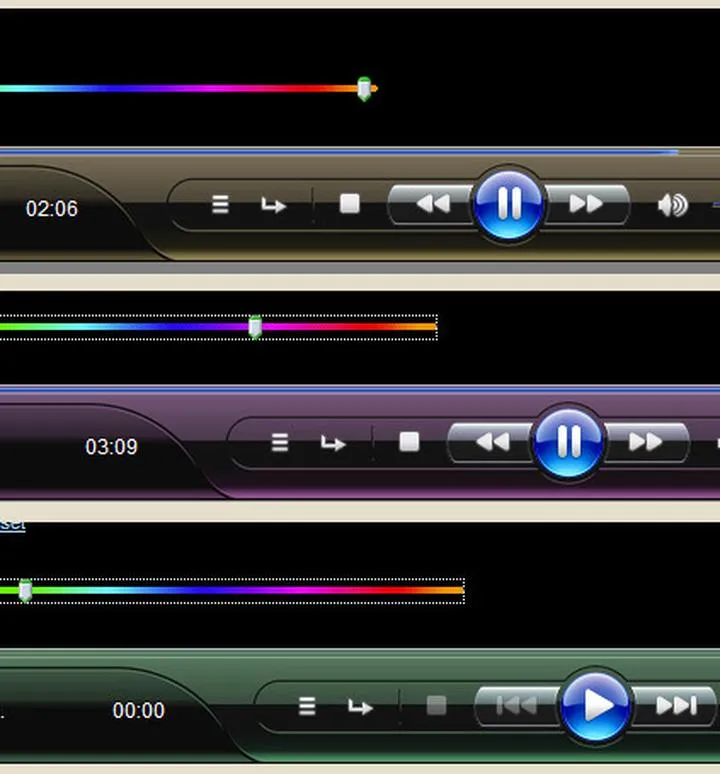
Dezinstalacja Windows Media Player wydaje się zadaniem bardziej skomplikowanym niż ustalenie, które wino najlepiej komponuje się z burgerem. Nie obawiaj się jednak! W tym przewodniku krok po kroku z łatwością przeprowadzisz proces usunięcia tego programu, unikając niepotrzebnego stresu. Na początek daj sobie chwilę na wyłączenie WMP – najlepiej umieść program w kąciku, aby jego aktywność nie rozpraszała Cię. Aby to zrobić, wystarczy kliknąć ikonę programu i wybrać „Zamknij”. Pamiętaj, że robisz to dla własnego komfortu – nie chcesz przecież, żeby cokolwiek zakłócało Twoje plany na porządne „uzdrawianie” komputera.
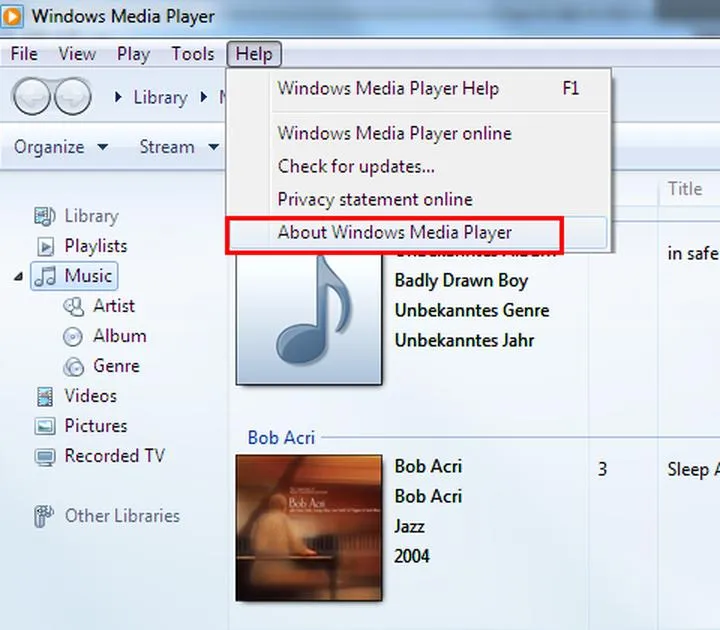
Teraz przechodzimy do poważniejszych kroków! Pierwszym koniecznym działaniem jest udanie się do Panelu sterowania. Na początek wystarczy wykonać kilka kliknięć, aby odkryć listę wszystkich zainstalowanych programów. Kiedy już tam dotrzesz, poszukaj Windows Media Player. Nie zdziw się, jeśli program będzie poruszać się powoli – potrafi mieć swoje humory. Gdy znajdziesz ten program, kliknij „Usuń” lub „Odinstaluj”. Pamiętaj, aby śledzić proces, bo czasem program znika szybciej niż niechciane wspomnienia z wakacji!
Ręczne Usunięcie WMP z Systemu
Po odznaczeniu WMP w Panelu sterowania warto zajrzeć do folderów systemowych. Aby to zrobić, wypróbuj prostą sztuczkę: otwórz okno „Uruchom” (klawisz Windows + R) i wpisz „%appdata%”. Zajrzyj do folderu „Windows Media Player” i jeśli znajdziesz tam jakieś pliki – nie wahaj się, usuń je. Poczuj się jak cyfrowy ninja sprzątający po sobie. Na koniec możesz spróbować wyczyścić rejestr – pamiętaj, że to bardziej zaawansowane działanie. Nie chcesz przecież, aby Twój komputer miał problemy z pamięcią po rozstaniu z WMP, prawda?
Gdy już zakończysz wszystkie kroki, odpocznij i pozwól sobie na coś pysznego do picia. Może czas na mały taniec bez WMP? Jeśli kiedykolwiek zmienisz zdanie i zapragniesz wrócić do programów podobnych do WMP, będą one na Ciebie czekały. Na razie ciesz się wolnością od błędów odtwarzania i pozwól, aby Twoje wideo były odtwarzane przy każdej okazji. W końcu wiesz, że potrafisz streszczać film w 30 sekund, ale tylko wtedy, gdy WMP nie staje na Twojej drodze!
Rozwiązywanie problemów po usunięciu Windows Media Player w Windows 10
Usunięcie Windows Media Player z systemu Windows może wydawać się łatwe, jednak życie potrafi zaskoczyć, a komputer nie zawsze zachowuje się tak, jakbyśmy chcieli. Może się zdarzyć, że po zakończeniu „zabawy” z tym odtwarzaczem napotkasz różne problemy, które skłonią cię do myślenia, czy rzeczywiście nie lepiej byłoby go po prostu zostawić. Przede wszystkim musisz zadać sobie pytanie, co stanie się z Twoimi ulubionymi plikami wideo. Gdy klikniesz „play” i znienacka zobaczysz jedynie czarny ekran, zastanów się, czy to złośliwość hakera, czy może Windows postanowił sobie z Tobą żartować.
Oczywiście, może wpadniesz na świetny pomysł, aby zamiast tego zainstalować alternatywne odtwarzacze. Na przykład zainstaluj Winampa albo AllPlayera – to naprawdę dobre opcje. Jednak pamiętaj, że problem z WMP może nie leżeć tylko w samym programie. Bywa, że Twoje pliki multimedialne nie mają odpowiednich kodeków, co przypomina szukanie igły w stogu siana. Może warto więc sięgnąć po narzędzie takie jak K-Lite Codec Pack, by skutecznie załatać te luki? W końcu, nie podłącza się wieży do gniazdka bez kabla, prawda?
Jak sobie radzić z problemami po usunięciu WMP?
Generalnie, gdy Windows Media Player zniknie z Twojego ekranu, nie wpadaj w panikę. Wiele problemów można przecież rozwiązać przez przywrócenie systemu do punktu sprzed „epoki WMP”. Jeśli masz szczęście i pamiętasz, kiedy ostatni raz program działał, wróć do tego momentu i pozwól Windowsowi na naprawę. Jeżeli jednak nie pamiętasz, spróbuj ręcznie przywrócić klasyczne wrażenia z „granego” Windowsa przez ponowne zainstalowanie WMP z oficjalnej strony Microsoftu.
A jeśli całkowicie zgubiłeś się w technologicznej dżungli, warto rozważyć usunięcie pozostałych po WMP plików. Przejdź więc do lokalizacji Appdata i przewróć do góry nogami folder Media Player. Czasami dziwaczne problemy mogą wynikać z pozostałości, które nie zniknęły po usunięciu programu. Wiesz, jak to bywa – czasami trzeba wyrzucić stary, zardzewiały koc z ganku, żeby zrobić miejsce na nowe, lśniące odtwarzacze! Dlatego wyruszaj na podbój nowych możliwości i nie daj się Windowsowi, który próbuje zrobić z Ciebie geek-a w dziedzinie odtwarzania multimediów!
Poniżej znajdziesz kilka sposobów, jakie możesz zastosować, aby skutecznie usunąć problemy związane z Windows Media Player:
- Przywrócenie systemu do wcześniejszego punktu
- Ręczna reinstalacja Windows Media Player
- Usunięcie starych plików multimedialnych w Appdata
- Instalacja niezbędnych kodeków za pomocą K-Lite Codec Pack
| Problem | Rozwiązanie |
|---|---|
| Brak możliwości odtwarzania plików wideo | Przywrócenie systemu do wcześniejszego punktu |
| Dziwaczne problemy po usunięciu WMP | Ręczna reinstalacja Windows Media Player |
| Pozostałości po Windows Media Player | Usunięcie starych plików multimedialnych w Appdata |
| Problemy z kodekami | Instalacja niezbędnych kodeków za pomocą K-Lite Codec Pack |