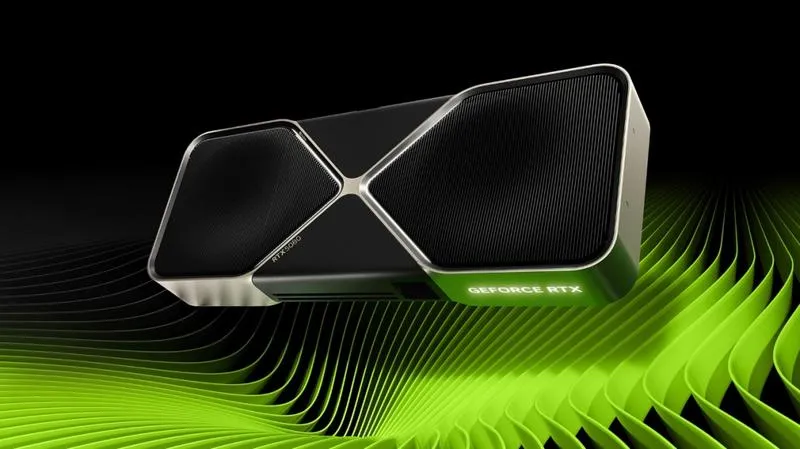
Aktualizacje sterowników GeForce stanowią temat, który wzbudza wiele emocji wśród zapalonych graczy oraz profesjonalistów. Czy kiedykolwiek zdarzyło ci się, że twoja karta graficzna postanowiła zakończyć swoją działalność w momencie, gdy próbowałeś zdobyć kolejny level w ulubionej grze? Tak, ten problem często rozwiązuje się poprzez aktualizację sterowników! Dlaczego to takie ważne? Bo nawet najlepsza i najdroższa karta graficzna może zamienić się w bezwładny kawałek plastiku, jeśli nie ma odpowiedniego oprogramowania, które wydobyje jej pełen potencjał.
Gdzie szukać tych magicznych aktualizacji?
Nie ma co ukrywać, aktualizacja sterowników GeForce przypomina wizyty u fryzjera – niby można to robić raz na ruski rok, ale potem wyglądasz, jakbyś walczył z huraganem! Dlatego zamiast marnować cenny czas na szukanie odpowiednich wersji w czeluściach Internetu, lepiej skorzystaj z GeForce Experience. Ta aplikacja, niczym irlandzki kierowca autobusu, z pełnym zapałem zaprowadzi cię prosto do najnowszych sterowników. Wystarczy kliknąć kilka razy, a twoje grafiki zyskają wygląd godny Hollywood!
Jednak aktualizacja to nie tylko kwestia estetyki. Każda nowa wersja przynosi dodatki, takie jak lepsze zarządzanie pamięcią, większa stabilność, a czasem nawet nowe tryby gry, o których marzyłeś. Przypomnij sobie ten moment, kiedy po zainstalowaniu nowego sterownika zdziwiłeś się, jakie osiągi potrafił wydobyć twój sprzęt. Nawet te starsze gry zaczynają świecić jak nowe złoto, a ty czujesz się niczym superbohater w cyfrowym świecie!
Nie ignoruj swojej karty graficznej!
Czy wiesz, że brak aktualizacji sterowników może prowadzić do frustracji oraz sytuacji, gdy komputer odmawia współpracy? Wiekowe sterowniki najczęściej powodują błędy, zacięcia i czasami prowadzą do poważnych problemów z zasilaniem karty. Czy zauważasz spadki liczby klatek? Może twój przyjaciel w sieci korzysta z najnowszych wersji swoich sterowników i zyskuje przewagę, o której mógłbyś tylko marzyć! Dlatego nie daj się wciągnąć w spiralę starych aktualizacji. Bądź na bieżąco, sprawdzaj regularnie, a twoja zabawa będzie płynniejsza, bo w końcu odrobina rozrywki online nikomu nie zaszkodzi!
Krok po kroku: Jak zaktualizować sterowniki GeForce za pomocą Panelu sterowania
Aktualizacja sterowników karty graficznej GeForce ma kluczowe znaczenie dla każdego, kto pragnie cieszyć się płynnością w grach oraz wysoką jakością grafiki. W końcu nikt nie chce skakać w strefie lagów ani zacinającego się obrazu! Dobra wiadomość brzmi, że aktualizacja to proces dużo prostszy, niż można by przypuszczać. Dziś przedstawimy ci krok po kroku, jak zrealizować ten proces za pomocą Panelu sterowania, zatem usiądź wygodnie i rozpocznijmy naszą cyfrową przygodę!
Na początek: Co to jest Panel sterowania?
Nie ma się co stresować, tutaj nie potrzebujesz żadnej technologicznej magii! Pamiętasz czasy, gdy interfejs przypominał labirynt? Teraz wchodzimy do Panelu sterowania, gdzie masz pełną kontrolę nad niemal każdym aspektem swojego komputera. Preferujesz proste rozwiązania? Odpal Panel sterowania z menu Start, a następnie znajdź sekcję „Menadżer urządzeń”. I voilà, już jesteśmy na drodze do sukcesu!
W Menedżerze urządzeń przeszukaj zakładkę „Karty graficzne”. Znajdziesz tam swoją ulubioną kartę GeForce, która radzi sobie doskonale w graficznych wyzwaniach! Za pomocą prawego przycisku myszy kliknij na nią, a następnie wybierz „Aktualizuj sterownik”. System Windows zada kilka prostych pytań (to czysta formalność), po czym samodzielnie odnajdzie dla ciebie najnowsze sterowniki!
Wszystko gotowe? To czas na instalację!
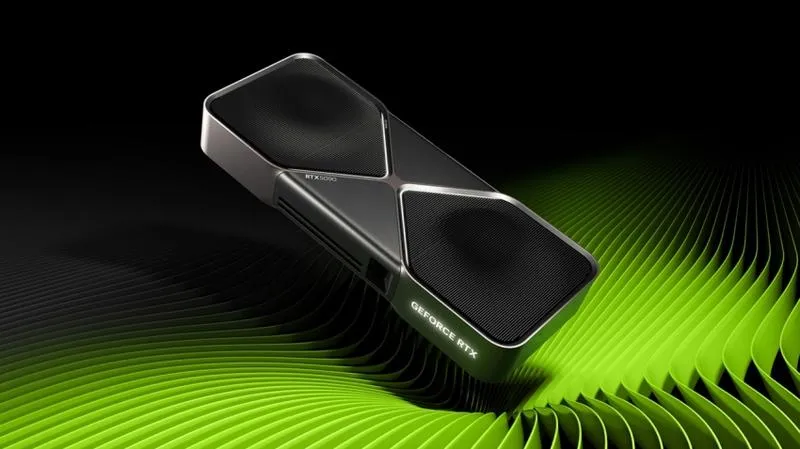
Teraz chwilowo się odpręż – Windows już działa, więc wystarczy czekać, aż odnajdzie nowe sterowniki. Gdy to nastąpi, wystarczy, że w wybierzesz opcję „Zainstaluj”, a wtedy zdarzy się jedna z dwóch rzeczy: albo komputer zyska nową moc i będzie działał jak nowe Ferrari, albo po piątym restarcie twoje gry odzyskają wigor. Nie bez powodu mówi się, że warto aktualizować w miarę potrzeb, zamiast czekać na kryzys, prawda?
Podsumowując, aktualizacja sterowników w Panelu sterowania to naprawdę prosta sprawa. Regularnie to rób, a twoja karta graficzna stanie się niczym nieskrępowanym wulkanem, gotowym do erupcji wspaniałości w twoich ulubionych grach. Oto kilka powodów, dla których warto aktualizować sterowniki:
- Lepsza wydajność gier
- Poprawa stabilności systemu
- Wsparcie dla najnowszych technologii
- Rozwiązanie problemów zgodności z oprogramowaniem
Czas cieszyć się ulubionym napojem, uruchomić grę i delektować się bezproblemowym oprogramowaniem! Powodzenia w świecie grafiki!
Rozwiązywanie problemów z aktualizacją sterowników GeForce: co zrobić, gdy coś pójdzie nie tak?
Aktualizacja sterowników karty graficznej GeForce przypomina wizyty u dentysty – to niewdzięczne zajęcie, ale niezbędne dla zdrowia twojego komputera. Co jednak zrobić, gdy nagle zamiast graficznych smoków zobaczysz tylko czarny obraz lub wystąpią przycięcia w grach? W takiej sytuacji nie warto panikować, ponieważ wystarczy odrobina cierpliwości oraz kilka prostych kroków, aby wydostać się cało z tej technologicznej dżungli!
Problemy z aktualizacją sterowników – jak je rozpoznać?
Na początek upewnij się, że rzeczywiście masz do czynienia z problemami spowodowanymi błędnymi sterownikami karty graficznej. Czy uruchamiając gry, komputer przekształca się w piekło, a ekran mruga jak bożonarodzeniowa choinka? Możliwe, że to znak, że coś jest nie tak. Zauważając spadki wydajności, artefakty graficzne czy trudności w uruchamianiu systemu, możesz mieć do czynienia znakami świadczącymi o tym, że aktualizacja sterowników nie poszła zgodnie z planem. Warto przyjrzeć się sytuacji i zastanowić, co można z tym zrobić, zamiast udawać, że wszystko jest w porządku.
Powroty do przeszłości – przywracanie poprzednich sterowników
Gdy twoje starania o poprawę wydajności w grach skończą się fiaskiem, nie wahaj się skorzystać z opcji przywracania sterowników. W menedżerze urządzeń znajdziesz przycisk „Przywróć sterownik”, który przeniesie cię z powrotem do czasów, gdy wszystko funkcjonowało bez zarzutu. Alternatywnie, zainstaluj narzędzie Display Driver Uninstaller (DDU), które skutecznie usunie stare sterowniki. Pamiętaj również, aby pobierać nowe sterowniki tylko z oficjalnych źródeł, żeby nie wprowadzić na swój komputer niechcianego oprogramowania, które zamiesza w jego działaniach jak nieproszony gość!
Na koniec, gdy uda się przywrócić stabilność działania, pamiętaj, że regularne aktualizacje będą najlepszym przyjacielem twojego komputera. Nie zapominaj o korzystaniu z dedykowanych narzędzi, takich jak GeForce Experience, które nie tylko ułatwiają aktualizację, ale także dbają o optymalizację twoich ulubionych gier. A jeśli znów napotkasz jakiekolwiek problemy, warto rozważyć wizytę w serwisie ze wsparciem technicznym! W końcu nie każdy musi być swoim własnym informatykiem.
| Problem | Objawy | Rozwiązanie |
|---|---|---|
| Spadki wydajności | Ekran mruga, trudności w uruchamianiu gier | Sprawdź sterowniki, rozważ ich przywrócenie |
| Artefakty graficzne | Nieprawidłowe wyświetlanie obrazu | Przywróć poprzednie sterowniki za pomocą "Przywróć sterownik" |
| Problemy z uruchomieniem systemu | Komputer nie ładuje się prawidłowo | Użyj DDU do usunięcia starych sterowników i ponownie zainstaluj nowe |
| Niekorzystne oprogramowanie | Nieprzewidziane problemy z funkcjonowaniem komputera | Pobieraj sterowniki tylko z oficjalnych źródeł |
Czy wiesz, że NVIDIA oferuje na swojej stronie internetowej sekcję wsparcia, gdzie znajdziesz nie tylko najnowsze sterowniki, ale także instrukcje rozwiązywania typowych problemów związanych z grafiką? To doskonałe źródło informacji, które może pomóc w szybkim usunięciu problemów po aktualizacji.
Narzędzia i oprogramowanie do automatycznej aktualizacji sterowników GeForce
Jeśli pragniesz, aby Twoja karta graficzna GeForce działała jak naoliwiona maszyna, regularne aktualizacje sterowników odgrywają kluczową rolę! Na szczęście nie musisz być ekspertem komputerowym, aby to zrobić. W dzisiejszych czasach każdy ma dostęp do różnorodnych narzędzi i oprogramowania, które wykonują tę pracę za nas. Możesz skorzystać z GeForce Experience oraz wielu innych aplikacji. Zresztą, kto nie docenia odrobiny technologicznego luksusu, prawda?
GeForce Experience - Twój najlepszy przyjaciel
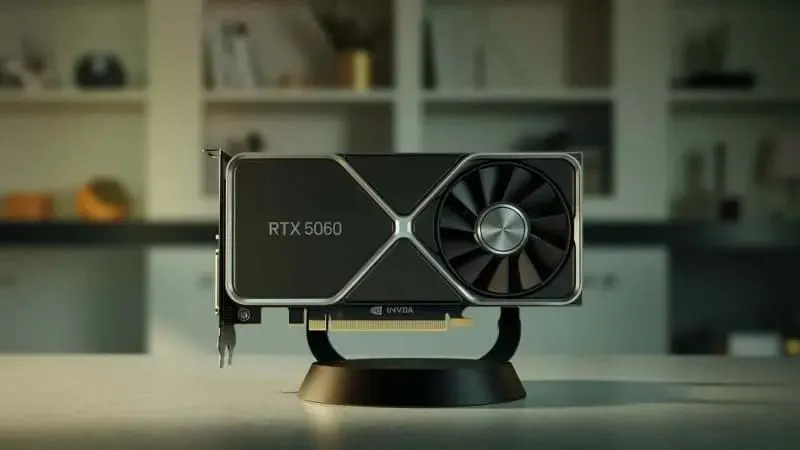
GeForce Experience działa jak osobisty trener dla Twojej karty graficznej. Nie tylko umożliwia pobieranie najnowszych sterowników, ale także pozwala na optymalizację ustawień gier. Dzięki tej aplikacji stworzysz i udostępnisz nagrania z rozgrywek. Po zainstalowaniu i uruchomieniu w kilka chwil zainstalujesz najnowsze sterowniki, a Twoja karta będzie gotowa do podjęcia wyzwania w kolejnej wielkiej bitwie w ulubionej grze! Co może być łatwiejszego? No właśnie, nic!
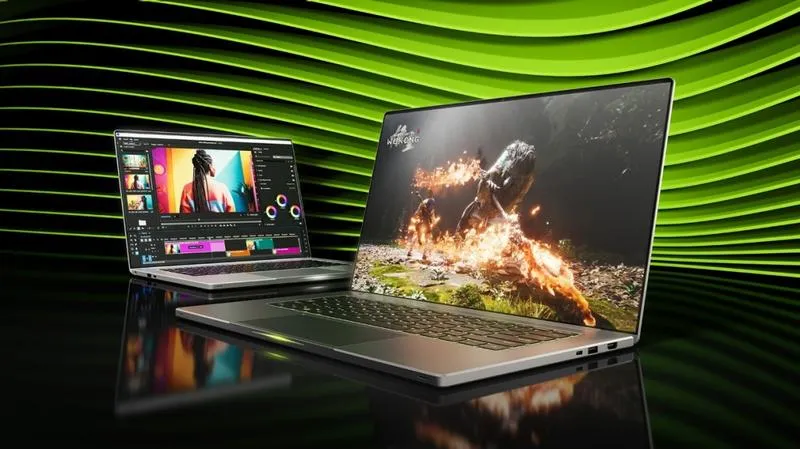
Natomiast dla tych, którzy chcą poczuć się jak prawdziwi naukowcy komputerowi, dostępna jest opcja ręcznej aktualizacji sterowników. Wystarczy odwiedzić stronę NVIDII, wybrać model karty, pobrać najnowsze wersje sterowników i zainstalować je. Oczywiście, wcześniejsze odinstalowanie starych sterowników to absolutna konieczność. Choć wymaga to nieco pracy, przynajmniej poczujesz satysfakcję, jakbyś wykonał zadanie wymagające super mocy intelektualnej!
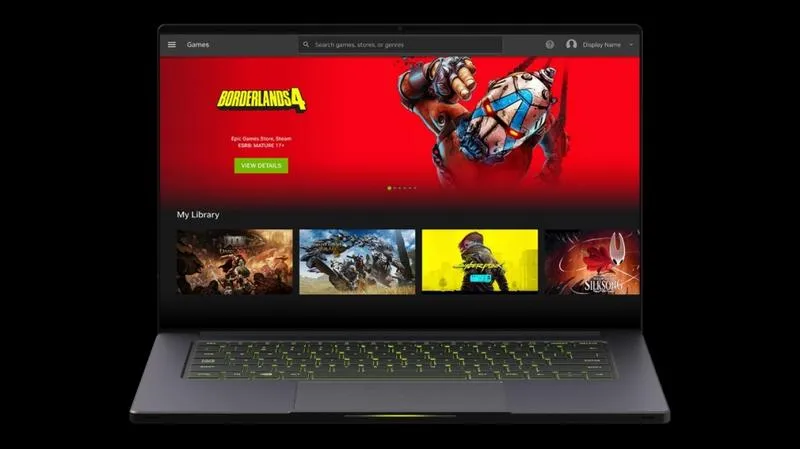
Oto kluczowe kroki, które warto wykonać przy ręcznej aktualizacji sterowników:
- Odwiedź stronę NVIDII.
- Wybierz model swojej karty graficznej.
- Pobierz najnowszą wersję sterowników.
- Odinstaluj stare sterowniki.
- Zainstaluj nowe sterowniki.
Programy do automatycznej aktualizacji - odrobina magii w jednym kliknięciu
Warto również zwrócić uwagę na dodatkowe oprogramowania, takie jak Driver Booster czy Driver Easy. Te pomocne aplikacje zrobią wszystko za Ciebie! Dzięki nim nie musisz przeszukiwać internetu w poszukiwaniu najnowszych wersji sterowników; wystarczy jedno kliknięcie, a reszta dzieje się sama. Zamiast marnować czas na nudne aktualizacje, zyskasz możliwość zajęcia się czymś przyjemniejszym, na przykład podziwianiem, jak pięknie wygląda nowa grafika w grze po aktualizacji sterowników. Każdy gamer zasługuje na płynną rozgrywkę bez zacinania i wyświetlania artefaktów!
Źródła:
- https://www.morele.net/wiadomosc/jak-zaktualizowac-sterowniki-karty-graficznej/10141/
- https://www.lakom.pl/jak-zaktualizowac-sterowniki-karty-graficznej
- https://dillcom.pl/problemy-z-karta-graficzna-nvidia-jak-rozwiazac-typowe-problemy-z-wydajnoscia-i-artefaktami/