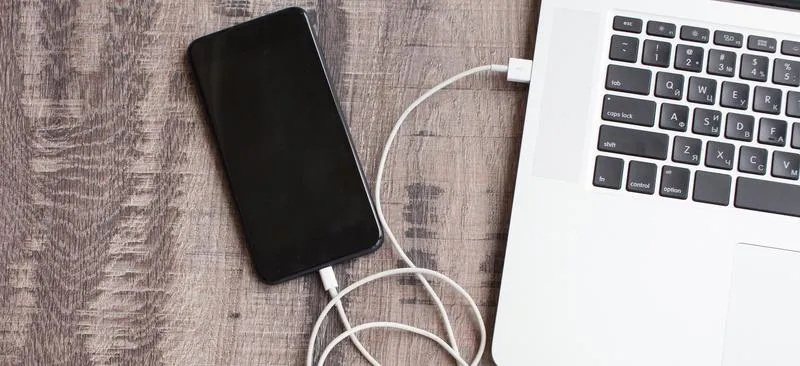
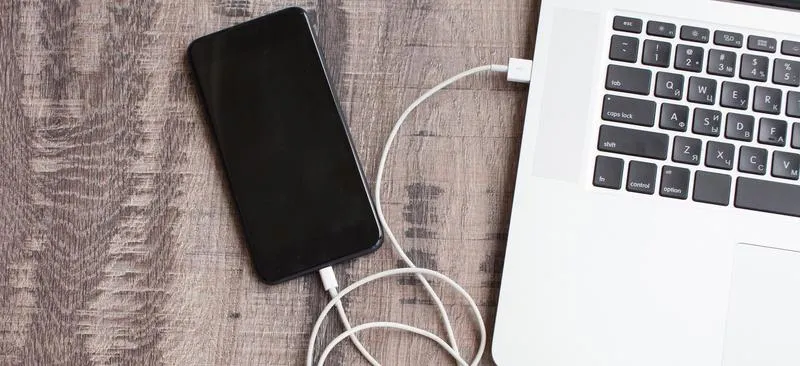
Chcesz połączyć swój telefon z laptopem, ale nie wiesz, jak to zrobić? Nie martw się! Możliwości jest naprawdę sporo, a ja postaram się przedstawić je w sposób lekki oraz z odrobiną humoru, byś nie zasnął nad tym nieco technicznym tematem. Najprostsza metoda to oczywiście użycie kabla USB. Ta opcja nie wymaga żadnych zaawansowanych umiejętności ani zbyt wiele wysiłku. Po prostu podłącz kabel do portów telefonu i laptopa, a następnie na ekranie telefonu wybierz opcję „Transfer plików”. Tylko pamiętaj, aby nie zaznaczyć trybu „Ładowanie”, ponieważ wtedy wszystkie Twoje pliki pozostaną na telefonie, a jedynie akumulator dostanie swoją porcję energii. Możesz także zdecydować się między MTP a PTP, przy czym MTP umożliwia zarządzanie wszystkimi plikami, natomiast PTP pozwala na transfer zdjęć – i już możesz robić z nimi, co tylko chcesz!
Przechodząc do tematu połączeń, nie sposób pominąć nowoczesnych metod bezprzewodowych! Aby połączyć telefon z laptopem za pośrednictwem Wi-Fi, będziesz potrzebował aplikacji „Łącze z telefonem” od Microsoftu, która jest dostępna za darmo. Wystarczy, że oba urządzenia podłączysz do tej samej sieci. Ale uwaga! Przestań szukać inspiracji w nazwach, ponieważ Wi-Fi przyjdzie na skrzydłach stabilności... pod warunkiem, że nie zapomnisz hasła do sieci. W przeciwnym razie poczujesz się tak zdezorientowany, jak kot próbujący złapać swój cień!
Najlepsze metody przewodowego połączenia telefonu z laptopem
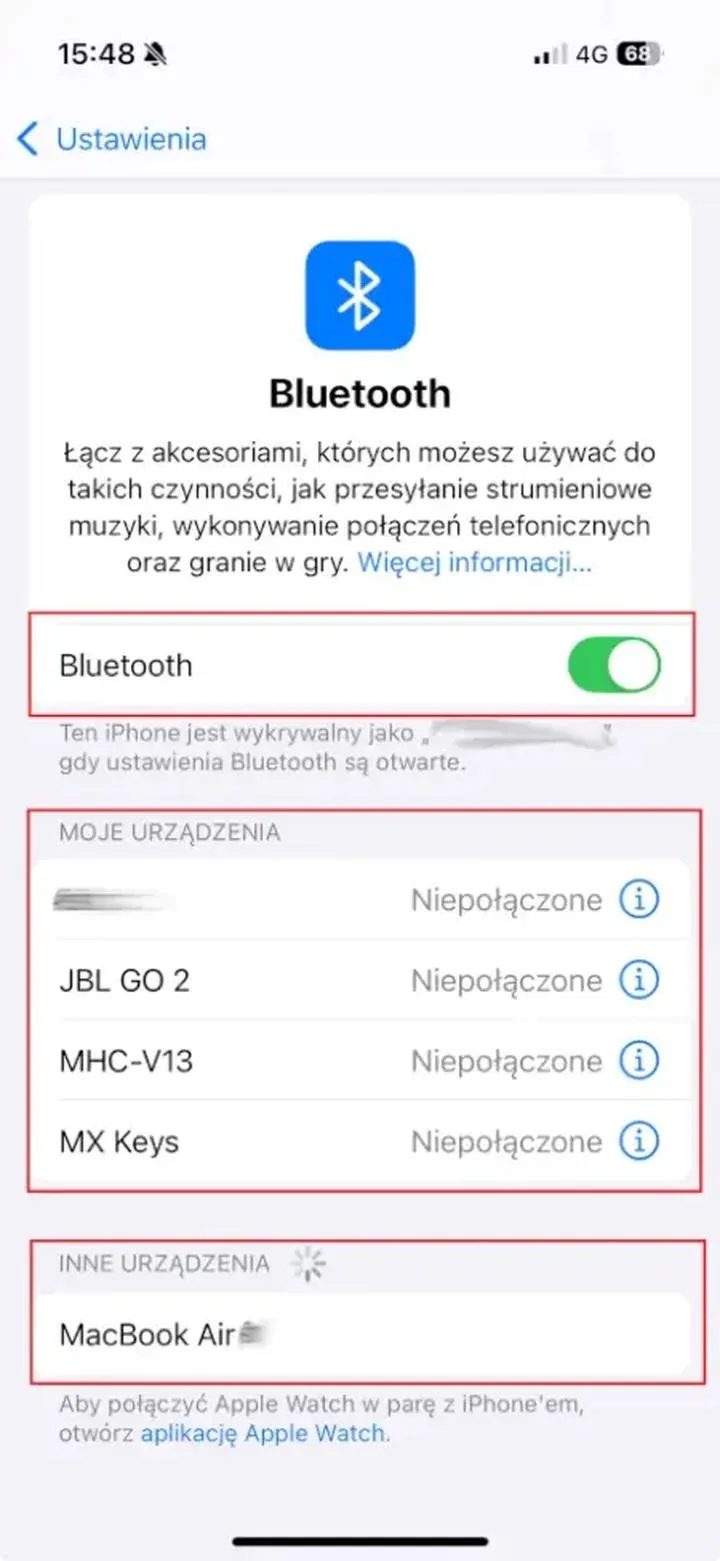
Jeżeli Bluetooth to Twoje ulubione słowo, połączenie przez ten kanał także przypadnie Ci do gustu! Jak się za to zabrać? Najpierw włącz Bluetooth zarówno na telefonie, jak i laptopie, a następnie znajdź te urządzenia w ustawieniach. Gdy już pokonasz te drobne techniczne przeszkody, być może Twoje urządzenia będą musiały się „sparować” – nie chodzi tu jednak o romantyczną kolację przy świecach, a o wymianę kodu PIN (poczuj się jak agent specjalny!). Po nawiązaniu połączenia możesz bez problemu przesyłać zdjęcia z wakacji, dokumenty i inne pliki, a Twój laptop będzie mógł korzystać z internetu z telefonu, gdy tylko zechcesz!
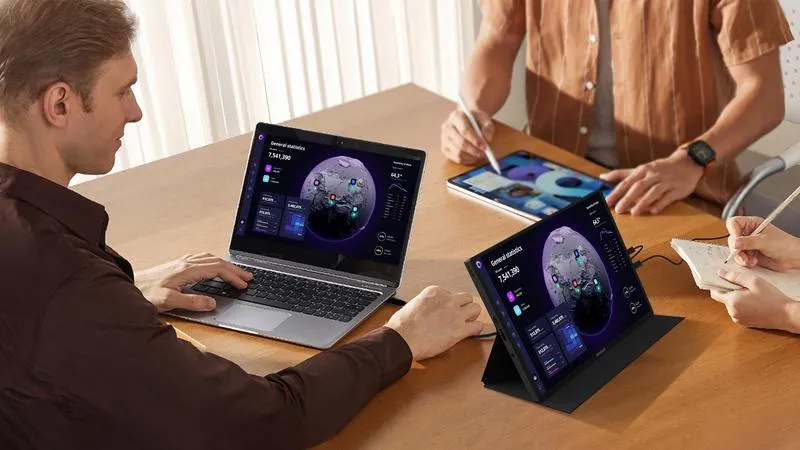
Podsumowując, połączenie telefonu z laptopem otwiera przed Tobą mnóstwo możliwości, które mogą znacznie ułatwić i umilić codzienne korzystanie z technologii. Niezależnie od tego, czy wybierasz metody przewodowe, czy bezprzewodowe, każda opcja ma swoje zalety i ograniczenia. Z pewnością znajdziesz rozwiązanie, które dopasuje się do Twoich preferencji i stylu życia. Na koniec pamiętaj, aby nie zostawiać kabli plączących się po całym biurku – bo przecież nikt nie chce wdepnąć w nie w pośpiechu podczas biegu na spotkanie!
Jak korzystać z technologii Bluetooth do bezprzewodowego transferu danych
Technologia Bluetooth może wydawać się współczesną magią, ponieważ umożliwia bezprzewodowy transfer danych w tempie, które sprawia, że Twoje pliki tańczą na parkiecie bez kabli! Jak więc przeprowadzić ten proces? Przede wszystkim upewnij się, że zarówno Twój telefon, jak i laptop mają aktywne Bluetooth. Wyobraź sobie, że umieszczasz oba urządzenia na jednym parkiecie dyskoteki – muszą znajdować się blisko siebie, aby rozpocząć taniec. Ponadto, nie zapomnij o synchronizacji: sparuj swoje urządzenia, postępując zgodnie z prostymi krokami w ustawieniach. Gdy już będą gotowe, śmiało przesyłaj zdjęcia, dokumenty, a nawet ulubione piosenki!
Inna, równie kusząca opcja, to połączenie przez Wi-Fi. Wystarczy, że oba urządzenia podłączą się do tej samej sieci, a już możesz korzystać z różnorodnych aplikacji do przesyłania plików bez użycia kabli! Pamiętaj, aby mieć zainstalowany odpowiedni program, na przykład “Twój Telefon” dla Windows. To tak, jakbyś zapraszał gości na prywatną imprezę, gdzie możesz w łatwy sposób wymieniać się swoimi ulubionymi skarbami z telefonu na komputer.
Jak przesłać dane przez Bluetooth?
Po sparowaniu telefonu z laptopem za pomocą Bluetooth możesz dumnie przesyłać pliki! Otwórz odpowiedni folder na telefonie, wybierz pliki, które chcesz wysłać, a następnie kliknij opcję „Wyślij przez Bluetooth”. Pamiętaj, aby podejmować mądre decyzje, ponieważ duże pliki mogą zająć więcej czasu na przesłanie. Dlatego lepiej nie wysyłać całej kolekcji zdjęć z wakacji w jednym podejściu. Zamiast tego spróbuj przesyłać mniejsze porcje – Twoje urządzenia na pewno będą wdzięczne!
Oto kilka wskazówek, które mogą pomóc podczas przesyłania danych przez Bluetooth:
- Upewnij się, że urządzenia są w zasięgu Bluetooth.
- Wyłącz inne urządzenia Bluetooth, aby uniknąć zakłóceń.
- Sprawdź, czy urządzenia są sparowane przed przesłaniem.
- Zaakceptuj połączenie na drugim urządzeniu, gdy zostaniesz o to poproszony.
Na koniec pamiętaj, że Bluetooth działa jak każdy DJ – potrzebuje odpowiednich warunków, aby funkcjonować poprawnie. Upewnij się, że sygnał jest stabilny, a Twój telefon znajduje się w odpowiedniej odległości od laptopa. Jeśli komunikacja się urwie, nie wpadaj w panikę! Sprawdź ustawienia i spróbuj ponownie! Technologia to także sztuka cierpliwości. Przygotuj się więc na bezprzewodowe szaleństwo i pozwól, by promienie Bluetooth rozbłysły w Twoim codziennym życiu!
| Krok | Opis |
|---|---|
| 1 | Upewnij się, że Bluetooth jest włączony na obu urządzeniach (telefon i laptop). |
| 2 | Umieść urządzenia blisko siebie. |
| 3 | Sparuj urządzenia zgodnie z instrukcjami w ustawieniach. |
| 4 | Na telefonie wybierz pliki, które chcesz wysłać i kliknij „Wyślij przez Bluetooth”. |
| 5 | Zaakceptuj połączenie na drugim urządzeniu. |
Czy wiesz, że zasięg technologii Bluetooth wynosi typowo od 10 do 100 metrów w zależności od wersji i mocy urządzenia? W praktyce oznacza to, że możesz przesyłać dane z telefonu do laptopa, nawet jeśli obydwa urządzenia znajdują się w różnych pokojach, pod warunkiem, że sygnał nie jest zakłócony przeszkodami!
Synchronizacja z chmurą – łatwy sposób na dostęp do plików z telefonu na laptopie
Synchronizacja z chmurą to prawdziwy hit dla osób pragnących mieć dostęp do swoich plików z każdego miejsca, zwłaszcza z telefonu na laptopie. Wyobraź sobie tę sytuację: chcesz pokazać znajomym zdjęcia z wakacji, które masz tylko na swoim telefonie. Słoneczna plaża, piękne widoki, a nagle przychodzi myśl, czy może za szybko zjadłeś lody (bo umiemy to!). Na szczęście, dzięki synchronizacji, twoje zdjęcia przenoszą się na laptopa w magiczny sposób, co pozwala ci na ich prezentację w wysokiej rozdzielczości. To najlepszy dowód na to, że technologia ma nam pomagać, a nie komplikować życie! Co więcej, dzięki laptopowi możesz również edytować wszystkie te wspaniałe kadry, na które nie miałeś czasu w drodze powrotnej.
Wszystko, co musisz zrobić, to skorzystać z popularnych aplikacji, takich jak Google Drive, Dropbox czy iCloud, które wykonują całą pracę za ciebie. Wystarczy, że zalogujesz się na swoje konto na laptopie, a twoje pliki pojawią się niemal jak za dotknięciem czarodziejskiej różdżki! Możesz je pobierać, edytować, a także włączać do prezentacji – czyż to nie brzmi jak raj dla zapracowanych? Dodatkowo, jeśli obawiasz się, że zapomnisz, gdzie umieściłeś swoje zdjęcia, chmura przypomni ci o nich, gdy tylko zbliżysz się do swojego komputera. Chciałbyś, aby tak działały wszystkie twoje sprawy, prawda?
Synchronizacja – jak to działa?
Teraz zanurzmy się w techniczne smakołyki! Synchronizacja z chmurą pozwala twoim urządzeniom połączyć się z internetem, co umożliwia przesyłanie danych na serwery. Dzięki temu pliki znajdujące się na telefonie i laptopie automatycznie się aktualizują. Tutaj jednak musisz pamiętać, że dostęp do internetu jest niezbędny, ponieważ bez niego będzie jak na pustyni – tylko słońce i piasek, a twoje zdjęcia pozostaną gdzieś w chmurach. Bez obaw! W dzisiejszych czasach dostęp do sieci dostępny jest niemal wszędzie, nawet w najdalszych zakątkach świata. Dzięki temu możesz bez problemu uzupełniać swoje albumy o nowe pamiątki, zachowując jeden porządek cyfrowy.
Podsumowując, synchronizacja z chmurą stanowi szybki i prosty sposób na to, by mieć swoje pliki dostępne wszędzie. Pamiętaj jednak, że jeśli popełnisz błąd, na przykład usuniesz coś z chmury, to zniknie to także z twojego laptopa! Dlatego najlepszą metodą na każdą awarię pozostaje wykonywanie kopii zapasowych, aby nie utracić żadnych wspomnień. Teraz możesz cieszyć się wolnością i kreatywnością, nie obawiając się o utratę danych. W końcu wartość pliku jest na wagę złota – niech więc żyje komfort w dwóch wymiarach!
Rozwiązywanie problemów z podłączeniem telefonu do laptopa – najczęstsze błędy i ich naprawa
Każdy z nas przynajmniej raz w życiu próbował podłączyć telefon do laptopa i często to przypomina bardziej walkę z bestią niż szybkie nawiązanie połączenia. Niezależnie od celu, jakim może być przesyłanie zdjęć, archiwizowanie plików czy też udostępnianie internetu, na pewno pojawiają się te same pytania: „Dlaczego to nie działa?” oraz „Kto wymyślił te wszystkie ustawienia?”. Poniżej znajdziesz najczęstsze błędy, które mogą wystąpić przy podłączaniu urządzeń, a także skuteczne metody ich naprawy, aby nasze połączenie było równie szybkie, jak zaparzenie kawy w ekspresie!
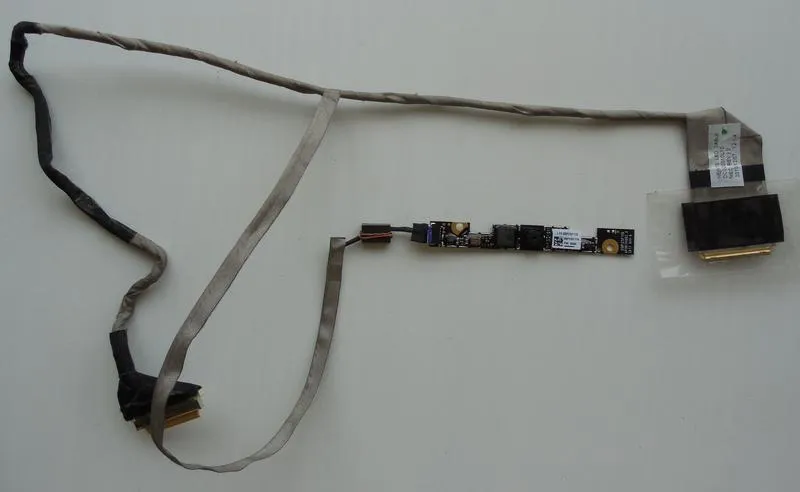
Na początek zwróćmy uwagę na klasyczny przewód USB. Czyż nie każdy z nas zna sytuację, w której kabel do podłączenia telefonu pełni rolę dekoracyjną zamiast funkcjonalną? Zdarza się, że wyciągając kabel z plecaka, przypominamy sobie, że ten model służy tylko do ładowania. Owszem, miało być działające USB, które zorganizowało nasze wakacyjne zdjęcia, ale z czasem przekształciło się w zwykłego dostawcę prądu. Aby wszystko funkcjonowało, musisz upewnić się, że kabel obsługuje transfer danych oraz że oba urządzenia są włączone! To przypomina układanie puzzli, chociaż bardziej frustrujące.
Najczęstsze problemy z połączeniem telefon-laptop i jak je rozwiązać
Możesz spróbować połączenia przez Bluetooth, jednak i tu czekają na Ciebie pułapki! Włączenie przycisku Bluetooth w telefonie to zbyt mało; często zapominamy o aktywacji widoczności. W szczególności ważne jest, by oba urządzenia dysponowały odpowiednimi sterownikami. Wszyscy zdajemy sobie sprawę, że nieaktualne oprogramowanie przypomina próbę wyjazdu z pola pokrytego śniegiem – niby się da, ale najczęściej kończy się na tym, że trzeba wzywać pomoc. Zatem jeśli połączenia brakuje, sprawdź dostępność aktualizacji i spróbuj ponownie – być może dziś jest Twój dzień!
A gdy już myślisz, że wszystko ogarnąłeś, ale laptop wciąż nie widzi telefonu, wiesz, co robić – to idealny moment na ściągnięcie aplikacji do zarządzania na smartfona! Aplikacje takie jak AirDroid czy PushBullet to sprytne narzędzia, które naprawdę ułatwiają życie. Możesz połączyć się bez stresu i nie tracić nerwów na kombinowanie w ustawieniach. Pamiętaj, że technologia ma nam służyć pomocą, a nie stanowić przeszkodę do pokonania. W końcu każdy zasługuje na chwilę relaksu bez frustracji związanej z kablami i błędnymi ustawieniami!
Poniżej przedstawiam kilka najczęstszych problemów, które mogą wystąpić przy podłączaniu telefonów do laptopów:
- Nieodpowiedni kabel USB - użyj kabla, który obsługuje transfer danych.
- Dezaktywowane Bluetooth - upewnij się, że zarówno telefon, jak i laptop mają włączoną funkcję Bluetooth.
- Brak aktualizacji sterowników - zaktualizuj oprogramowanie obu urządzeń.
- Niewidoczność urządzenia - sprawdź ustawienia widoczności w Bluetooth.